
概要
インシデントの 「アクション」タブ のタスクセクションから、オペレーションブックを介さずにタスクを手動で追加できます。突発的な作業の指示、担当の割り当て、進捗の記録に使います。
オペレーションブックを使った体系的な対応手順の実行はオペレーションブックを起動するを参照してください。
タスクを追加する
対象インシデントを開き、「アクション」 タブの 「タスク」 セクションを開きます。
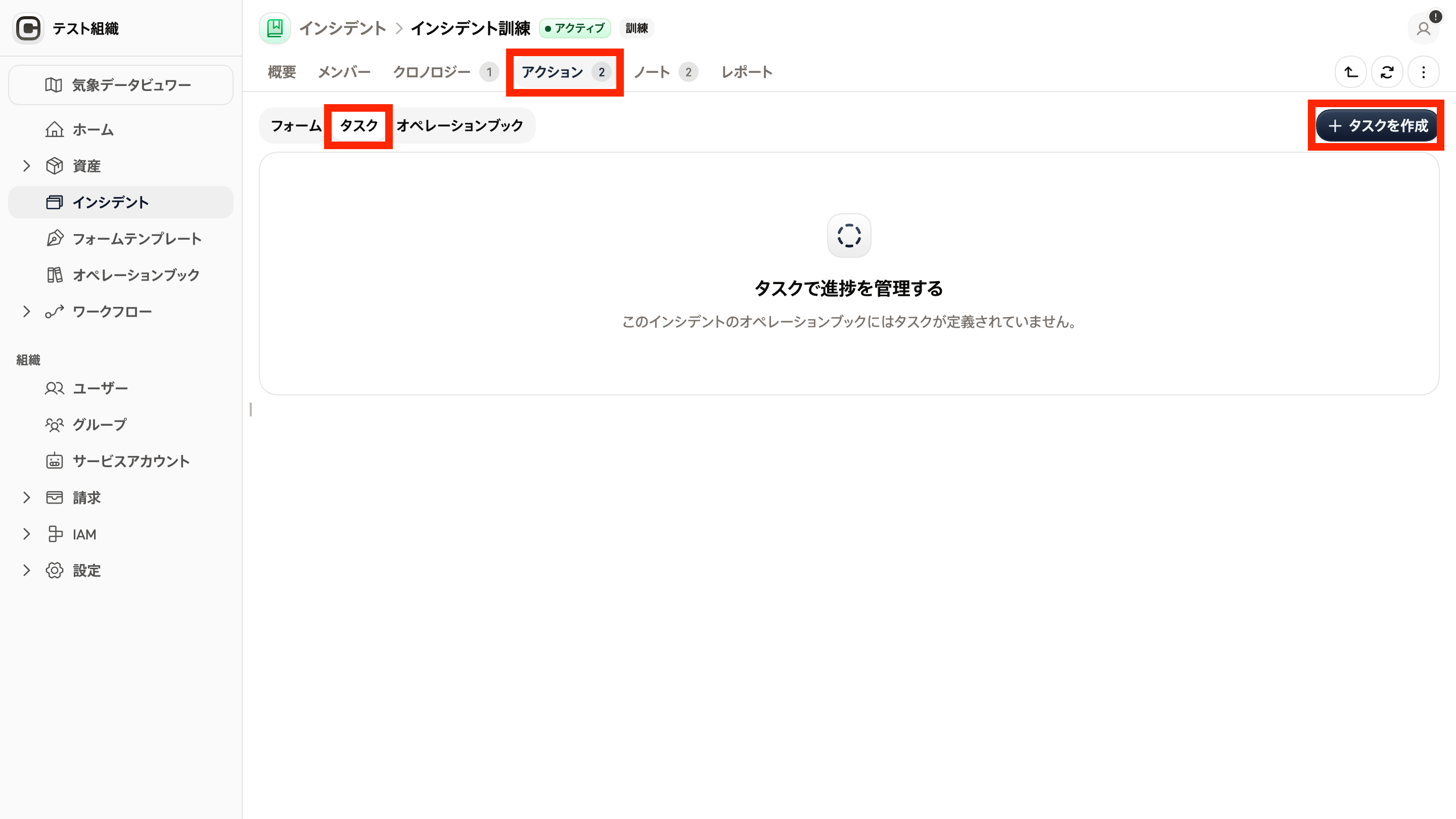
「タスクを作成」 をクリックし、アクション名(タイトル)、タスク、期限を入力して保存します。
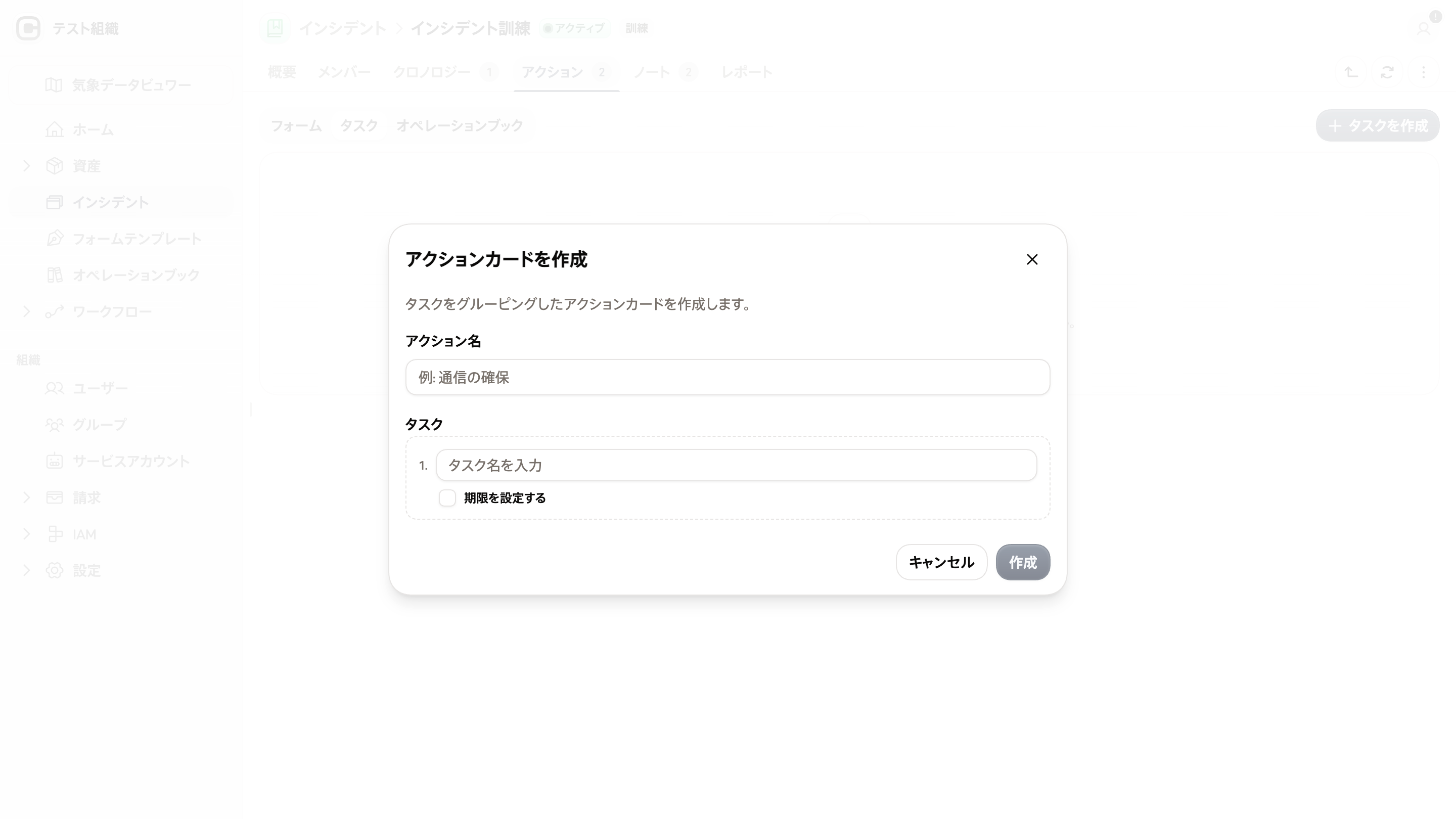
保存すると担当者へ通知が送信されます。担当者は通知または自分のタスク一覧からタスクを確認できます。
対応者を設定する
タスクには、対応者を設定することができます。
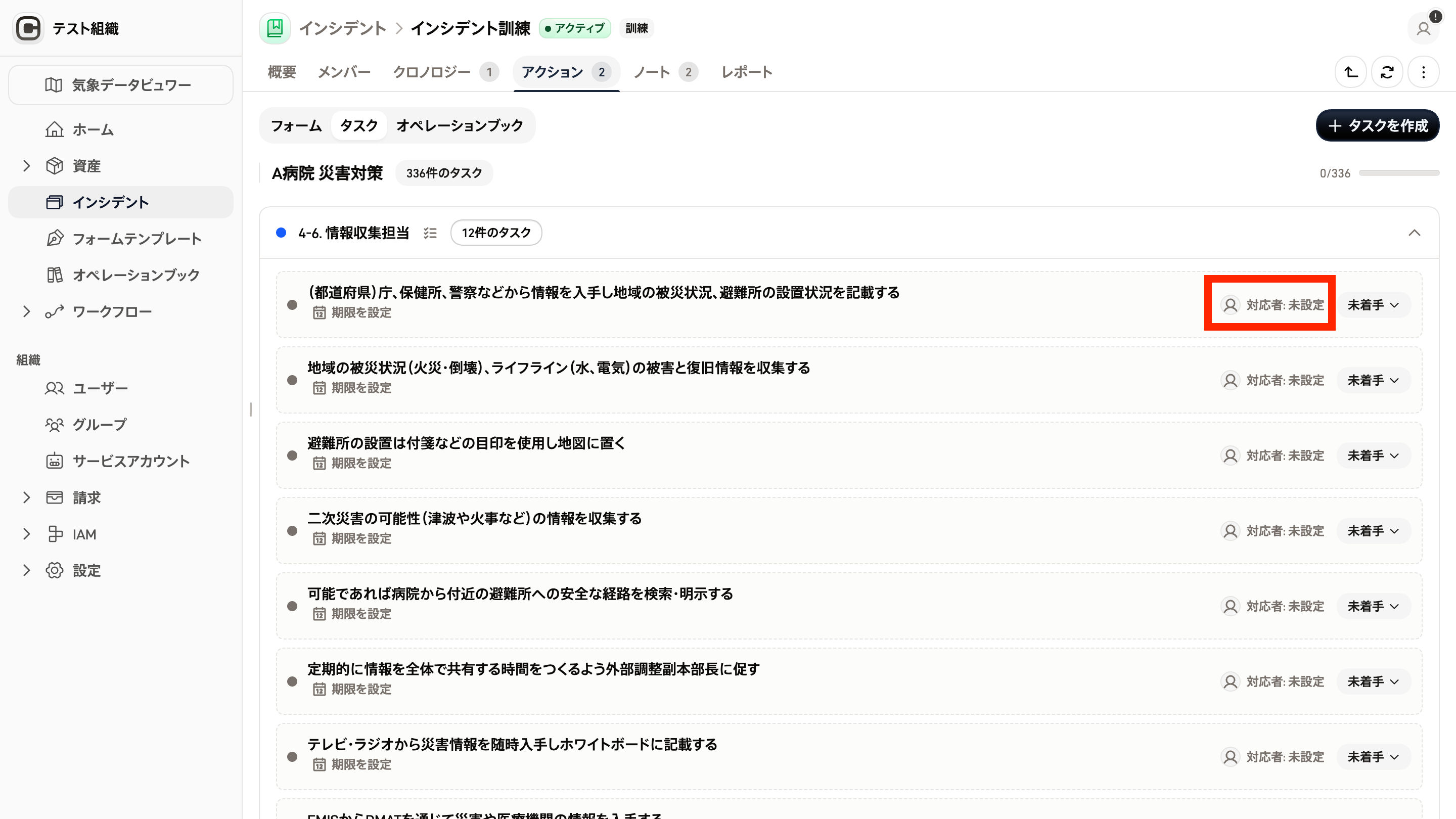
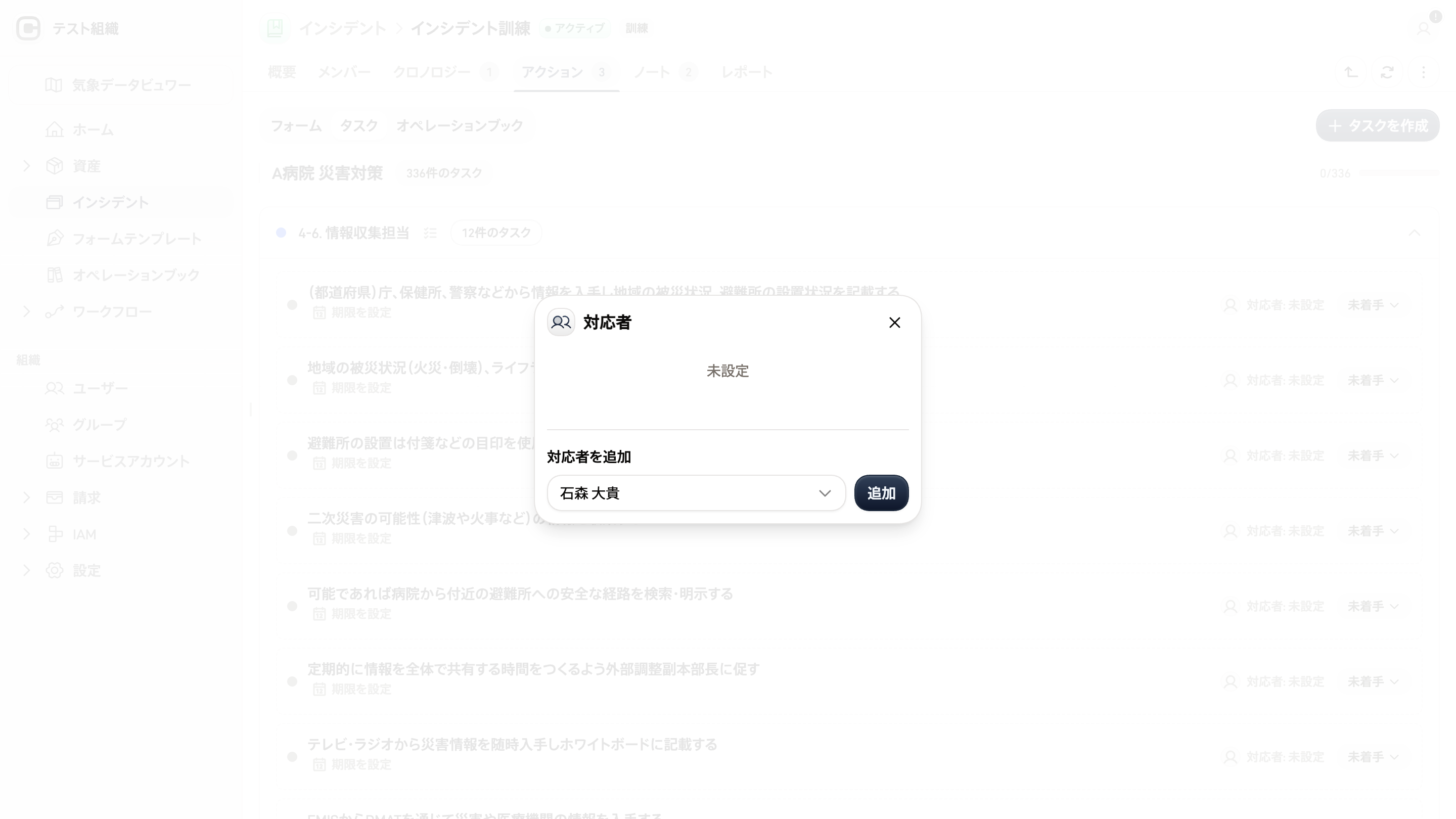
ステータスの種類
タスクの進捗状況をステータスとして管理することができます。
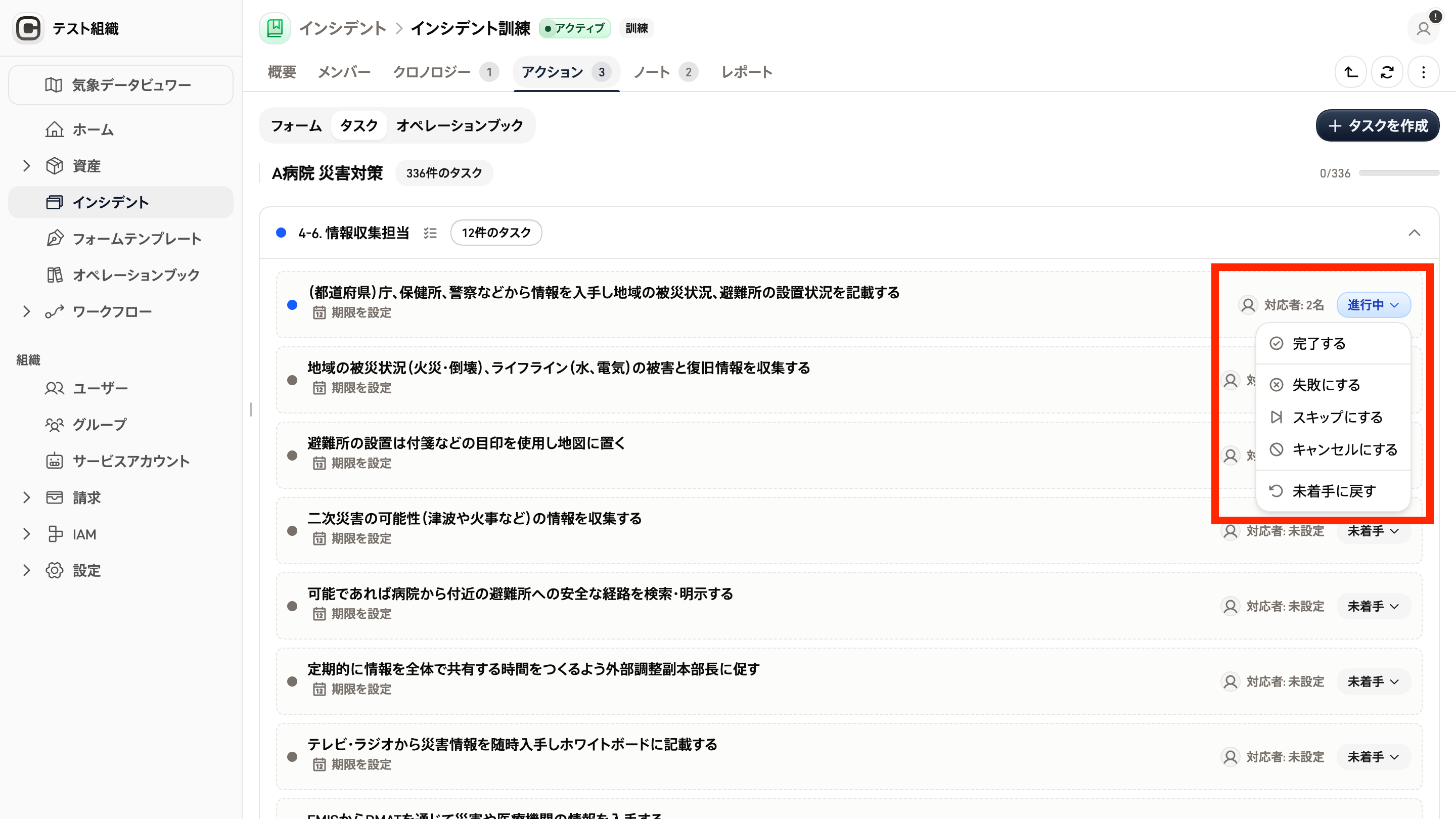
| ステータス | 意味 |
|---|---|
| 未着手 | まだ開始されていない状態 |
| 進行中 | 作業中の状態 |
| 完了 | 正常に完了した状態 |
| 失敗 | 実施したが達成できなかった状態 |
| キャンセル | 実施しないことを決定した状態 |
| スキップ | この状況では不要と判断した状態 |
担当者がタスクに応答する
メールまたはプッシュ通知のリンクからタスクを開きます。自分宛のタスクは自分のタスク一覧からも確認できます。
作業内容と期限を確認し、ステータスメニューから 「開始する」 をクリックします。開始すると、クリックしたユーザーが応答者として登録され、応答時刻が記録されます。
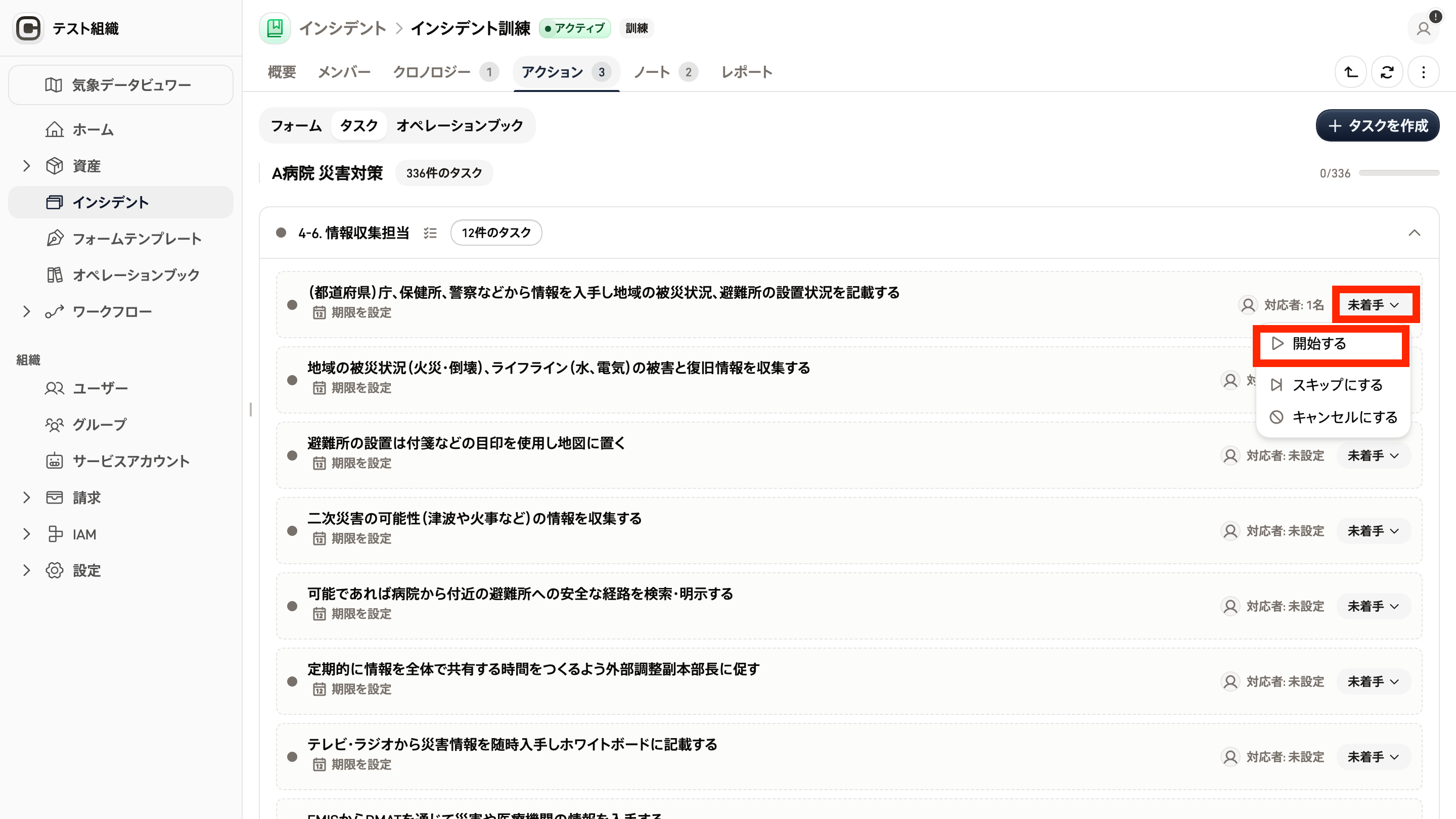
作業が完了したら 完了 に更新します。実施できない場合は 失敗、キャンセル、スキップ から状況に合うステータスを選択します。
未応答のタスクは、通知が届いていない、または担当者が対応できない可能性があります。期限を過ぎたタスクは、担当の変更、応援の投入、期限の変更のいずれかを判断します。
期限を変更する
状況の変化に応じて、タスクの期限を変更できます。期限を過ぎたタスクは、対応方針に合わせて期限変更、担当変更、ステータス更新のいずれかを行います。
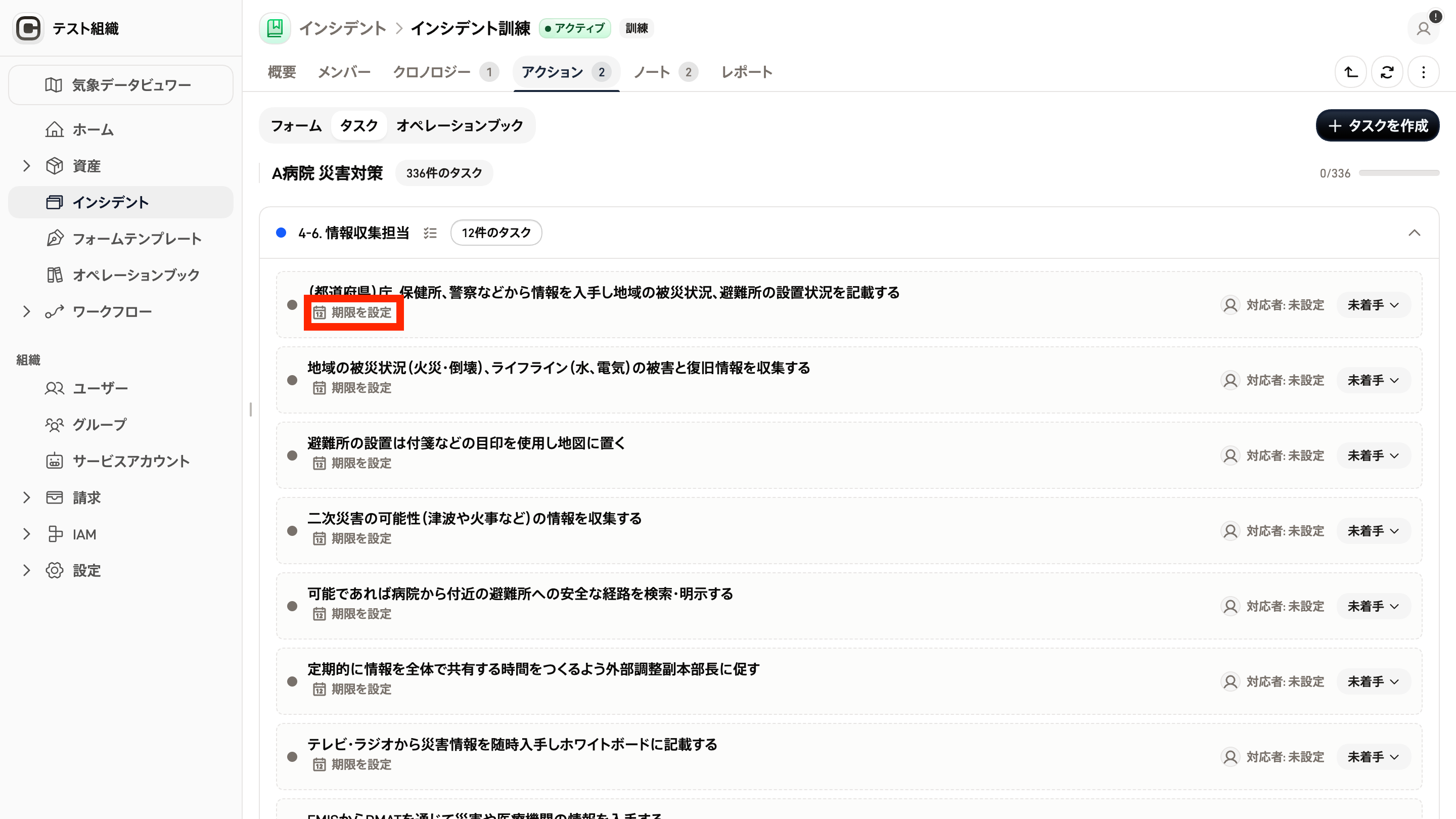
期限が設定されているタスクが優先して期限順にソートされ、残り時間・超過時間が表示されます。
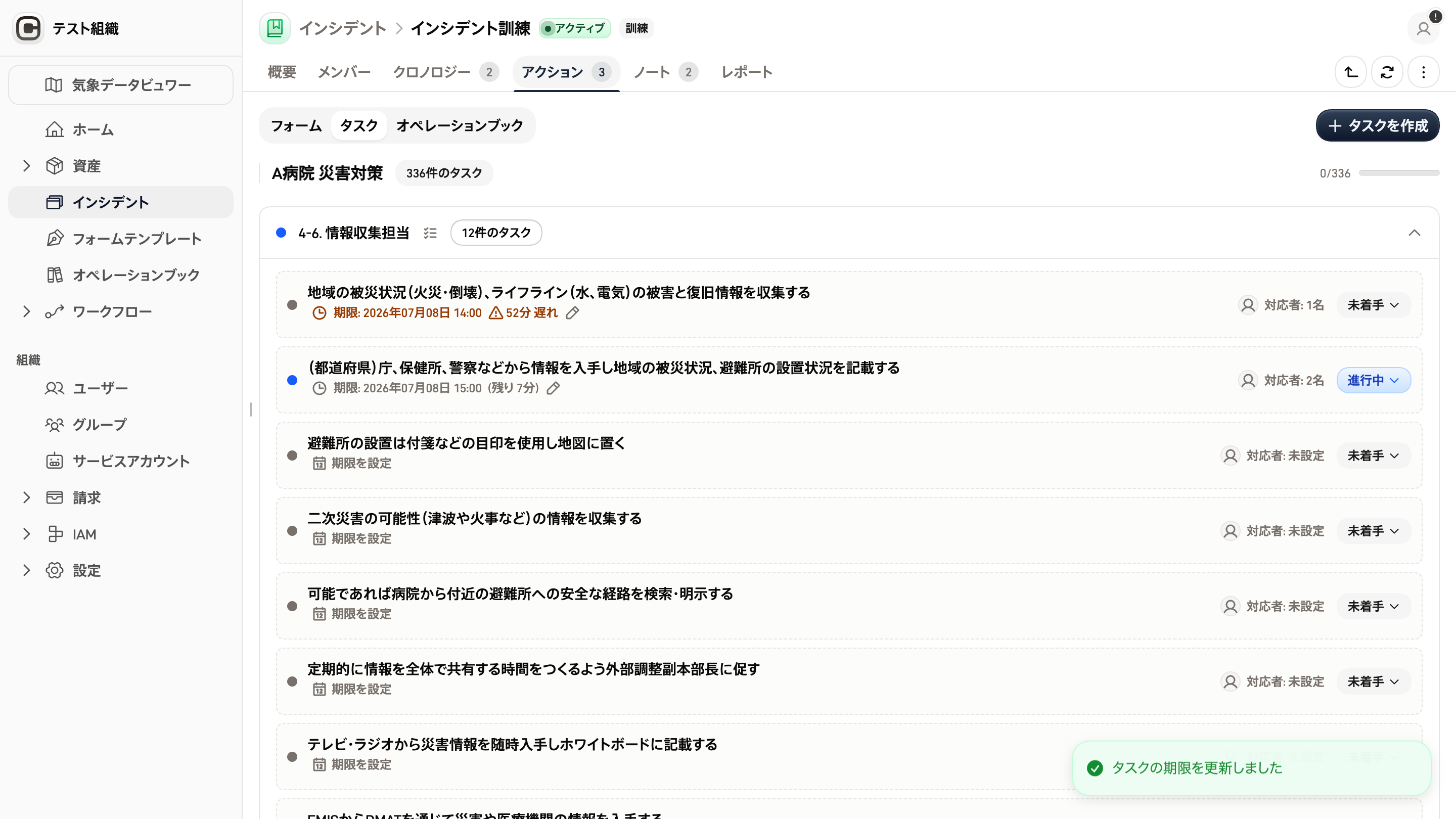
タスクはダッシュボードにも反映されます
タスクは、ダッシュボードから横断的に確認することができます。
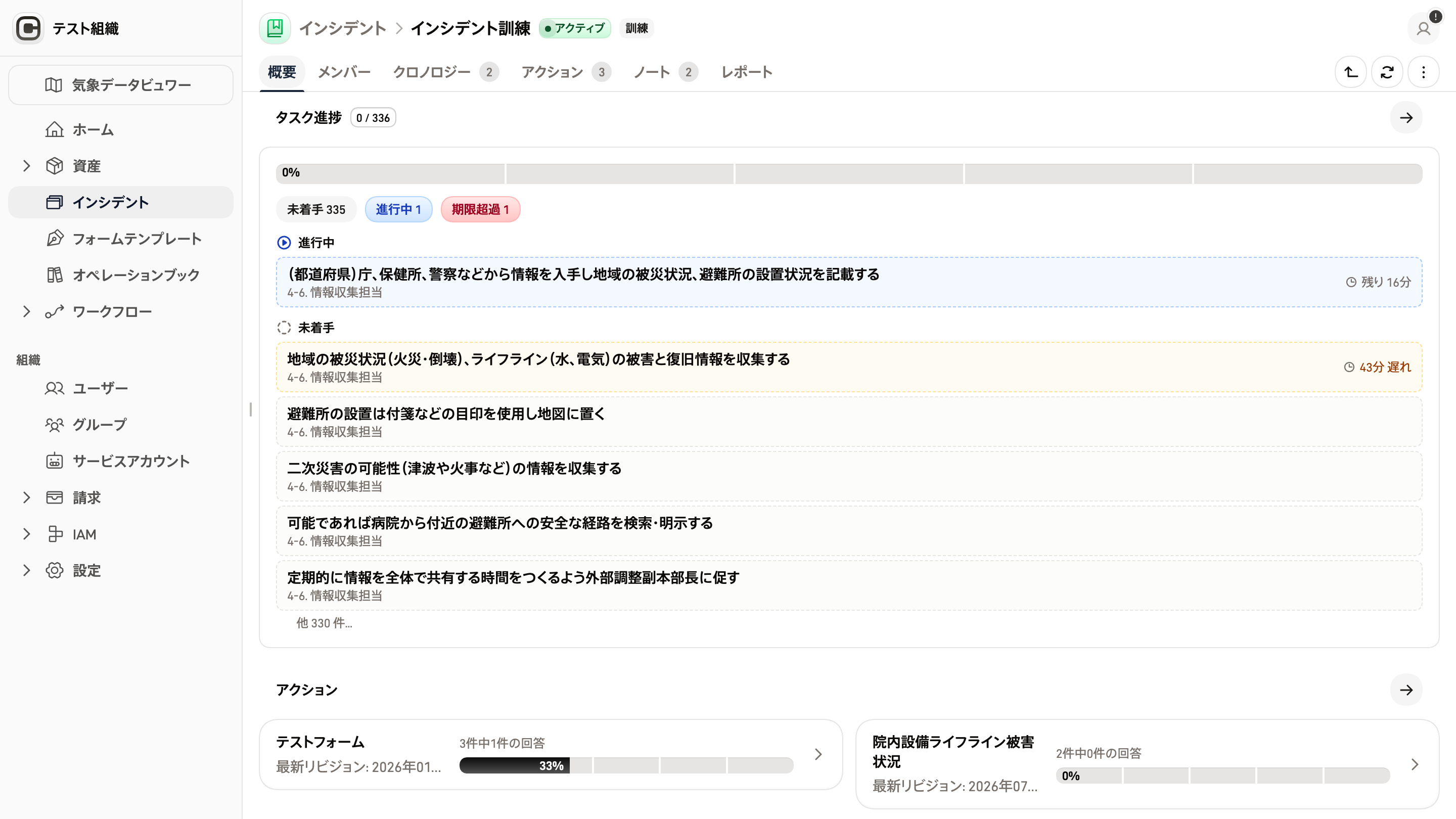
報告書への反映
タスクの応答状況、ステータス、期限超過の情報は、インシデントの対応状況報告書にも反映されます。報告書を確認する前に、未完了タスクの扱いとステータスを整理します。