
概要
CRISIS のユーザーは組織単位で管理されます。このページでは、管理者が行うユーザーの招待、情報の更新、招待メールの再送、削除の手順を説明します。
ユーザー管理には、組織のユーザー管理権限を持つロールが必要です。権限の詳細はロールと権限の仕組みを参照してください。
ユーザーを招待する
CRISIS 管理画面のユーザーへ移動します。
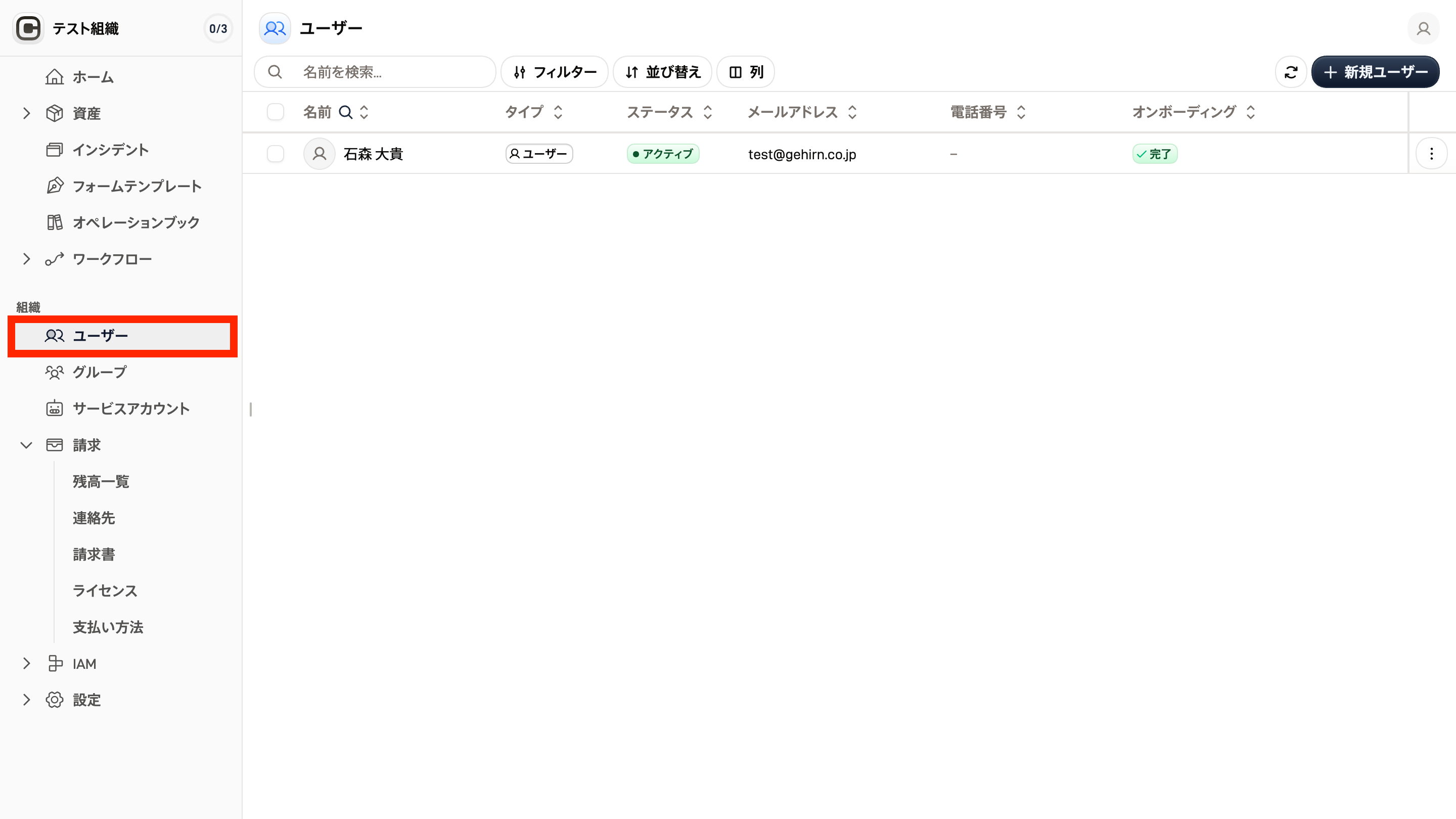
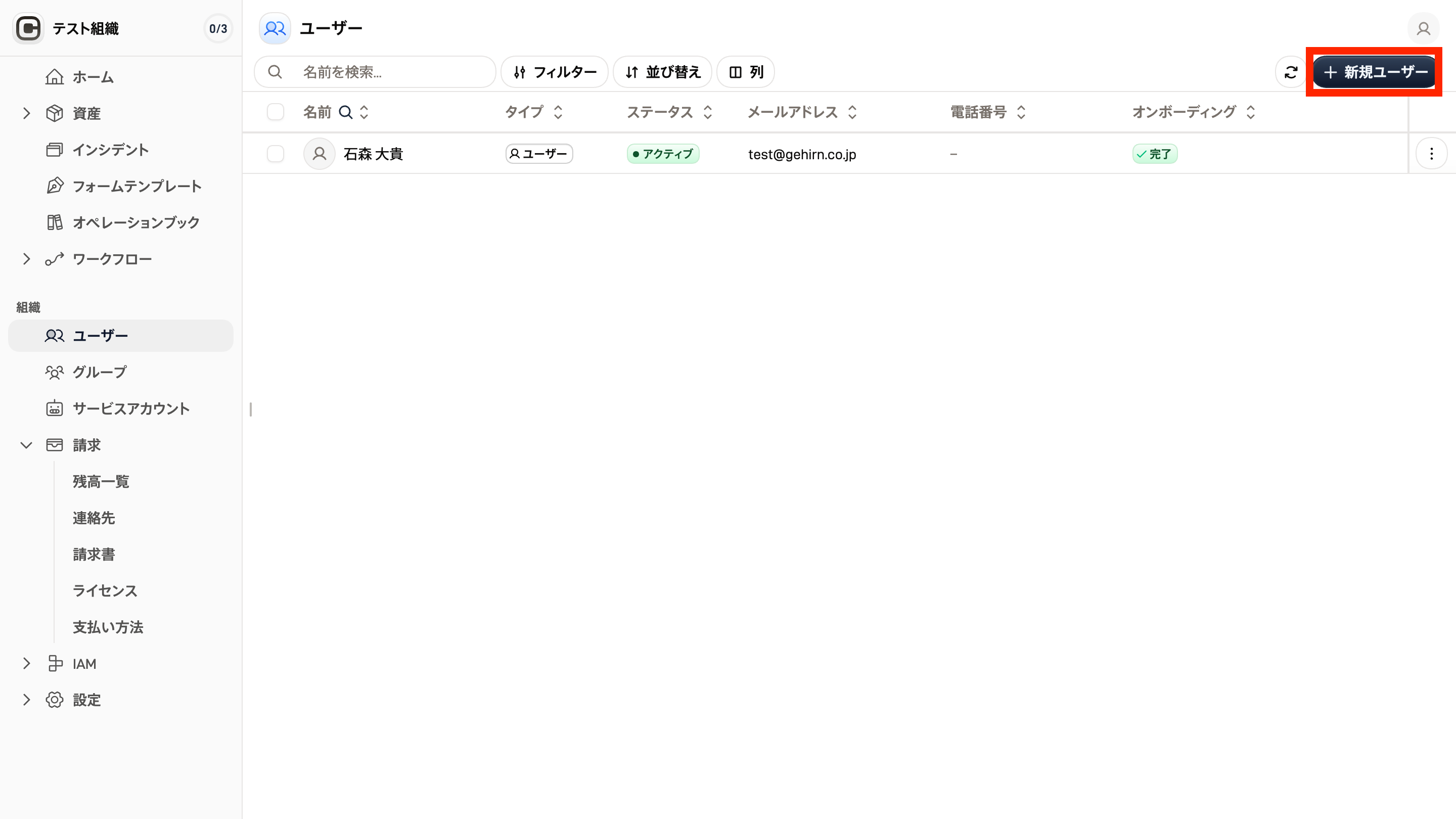
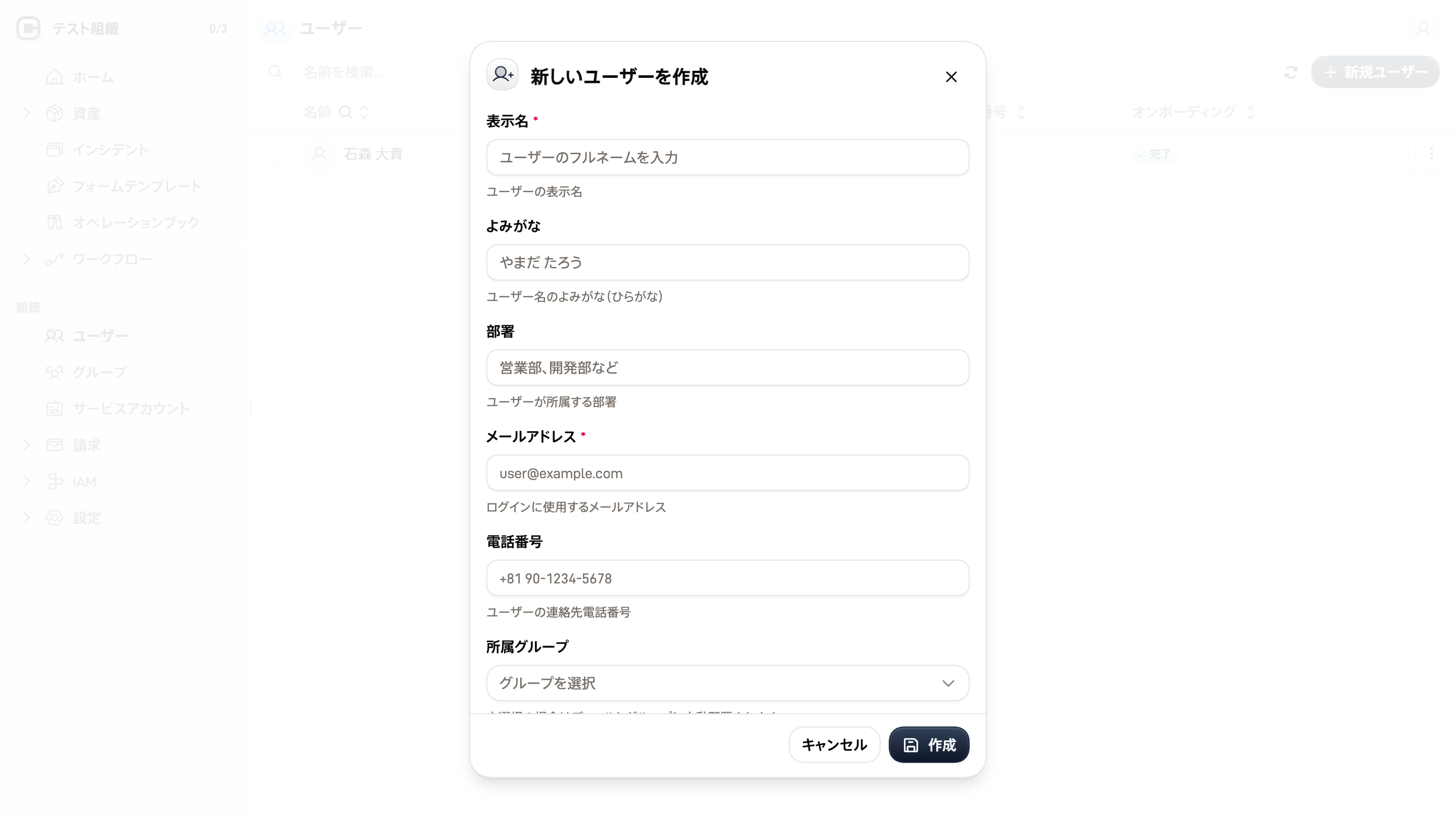
「新規ユーザー」 をクリックし、以下の情報を入力します。
| 項目 | 必須 | 説明 |
|---|---|---|
| 表示名 | ○ | 画面上に表示される氏名 |
| メールアドレス | ○ | 招待メールの送信先。ログインにも使用されます |
| よみがな | - | 氏名のよみがな(ひらがな) |
| 部署 | - | 部署名など。インシデント対応時の連絡先把握に役立ちます |
| 電話番号 | - | 緊急時の連絡先 |
| タイムゾーン | - | ユーザーのタイムゾーン |
| 言語 | - | 日本語 / 英語 |
| ステータス | - | ユーザーの有効・無効などの状態 |
| 所属グループ | - | 招待と同時にグループへ所属させる場合に指定 |
作成が完了すると、入力したメールアドレス宛に「CRISISへようこそ - アカウント設定のご案内」が自動送信されます。招待されたユーザー側の手順は利用者向け初期設定ガイドを参照してください。
Microsoft Entra ID などの IdP から SCIM プロビジョニングを設定している場合、ユーザーの作成・更新・無効化は IdP 側から自動的に同期されます。手動での招待と併用する場合は、二重登録にご注意ください。
作成後の設定
ユーザーを作成した後は、担当範囲に応じてグループ、権限、ライセンスを設定します。
| 設定 | 目的 | 関連ガイド |
|---|---|---|
| グループへの追加 | 通知先、タスク担当、権限割り当ての単位に含める | グループとチームを管理する |
| ロールの割り当て | 管理者、運用担当、閲覧担当などの権限を付与する | グループにロールを割り当てる |
| ライセンス割り当て | 気象データビュワーなどの追加機能を利用可能にする | ライセンスと利用上限を管理する |
初期導入では、ユーザーを作成した後にグループへ追加し、そのグループに必要なロールを割り当てます。気象データビュワーを利用するユーザーには、ライセンスも割り当てます。
オンボーディングメールを再送する
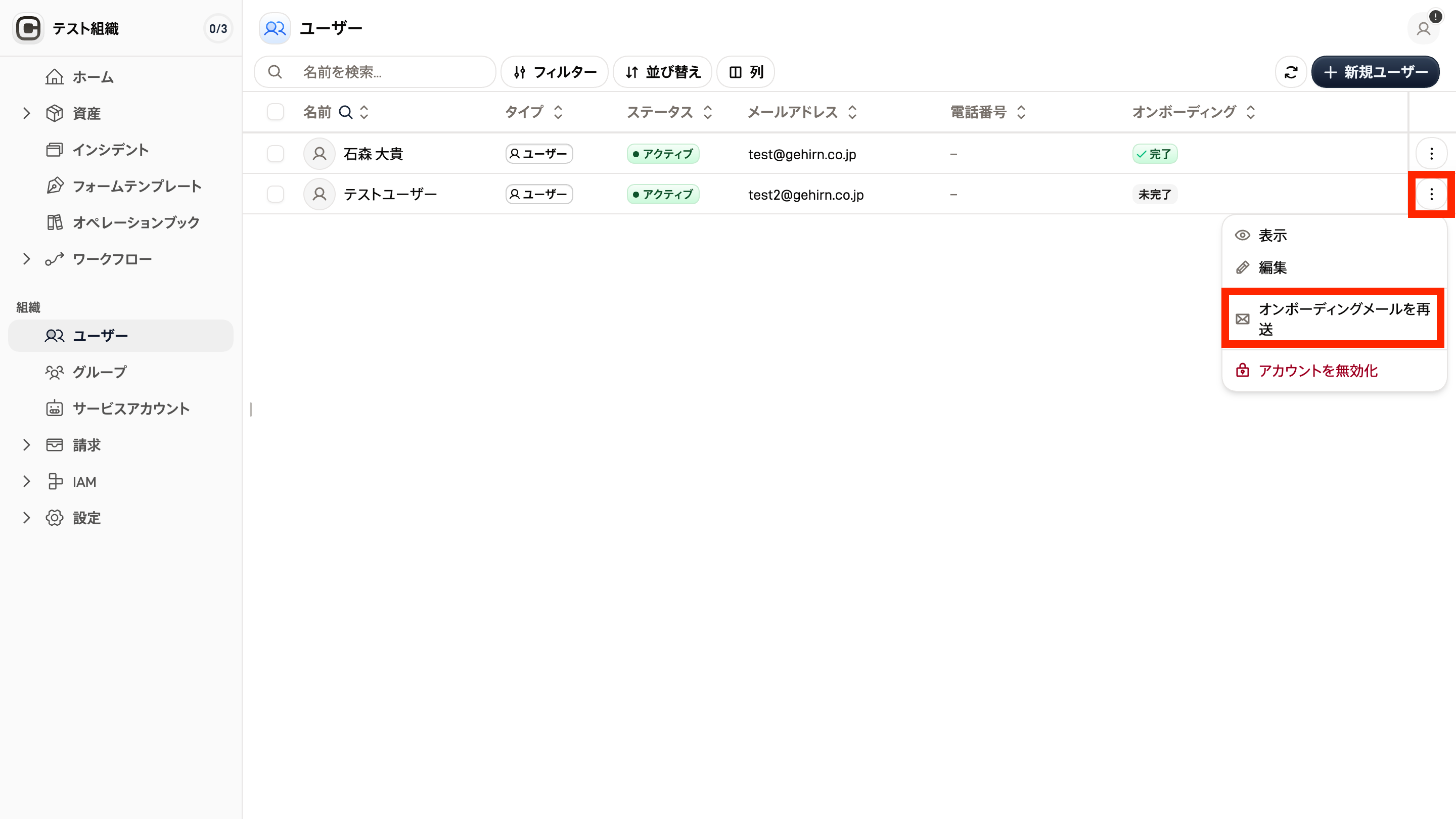
招待メールの有効期限が切れた場合や、ユーザーがメールを見失った場合は、再送できます。
- ユーザー から対象ユーザー行の「⋮」(三点リーダー)ボタンでメニューを開きます。
- 操作メニューから 「オンボーディングメールを再送」 を選択します。
ユーザー情報を更新する
- ユーザー から対象ユーザー行の「⋮」ボタンでメニューを開きます。
- 操作メニューから 「編集」 を選択すると、名前・所属・電話番号などの情報を更新できます。
表示名や言語、タイムゾーンなどのプロフィール情報は、ユーザー自身もプロフィール設定から変更できます。
パスワードをリセットする(管理者操作)
ユーザーがパスワードを忘れた場合、管理者がリセット操作を行えます。
- ユーザー から対象ユーザー行の「⋮」ボタンでメニューを開きます。
- 操作メニューから 「パスワードリセットメールを送信」 を選択します。
- ユーザー宛にパスワード再設定メールが送信されます。
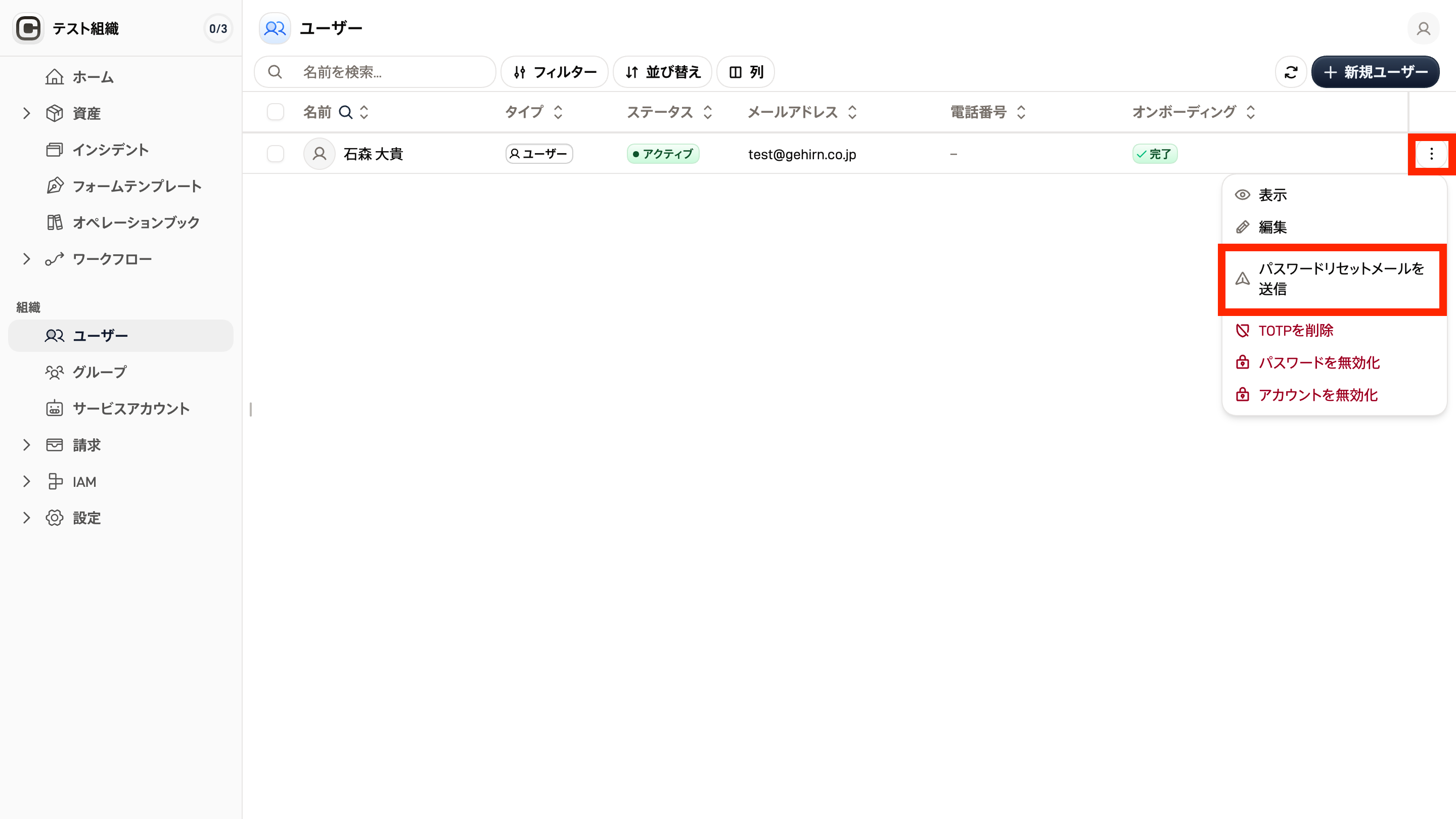
認証ポリシーで「ユーザー自身によるパスワードリセット」を許可すると、ユーザーはログイン画面から自分でリセットできるようになります。ユーザー側の手順はパスワードをリセットするを参照してください。
ユーザーを無効化・削除する
退職などでアカウントが不要になった場合は、誤操作防止のため2段階で削除します。
ユーザー詳細画面の操作メニューから 「アカウントを無効化」 を選択します。無効化されたユーザーはログインできなくなります。
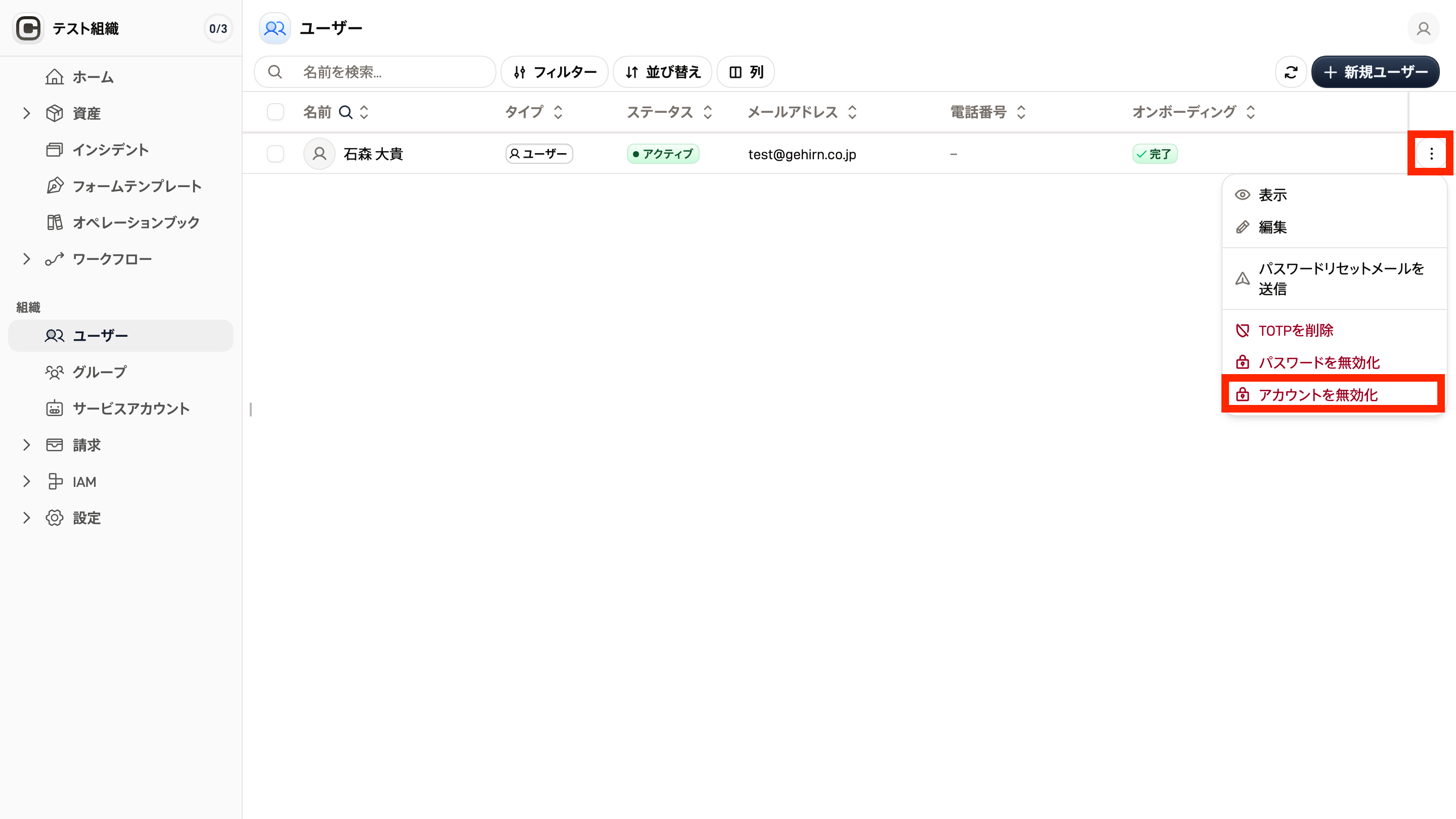
無効化されたユーザーの操作メニューに 「アカウントを削除」 が表示されます。削除してよいことを確認した上で実行します。
削除の前に、担当中のタスクやアクションの引き継ぎ、グループの整理を行ってください。削除は行わずに、無効化の状態で運用しても問題ありません。インシデントの作成者やクロノロジーの記録者、フォームの回答、ファイルアップロード情報、監査ログ上の過去の操作記録等はユーザー削除後も保持されます。