
概要
パスワードを忘れた場合のリセット方法は、組織の設定によって異なります。
| 組織の設定 | リセット方法 |
|---|---|
| セルフサービスリセットが許可されている | ログイン画面から自分でリセットできます |
| セルフサービスリセットが許可されていない | 組織の管理者に連絡し、リセット操作を依頼します |
どちらに該当するかは、ログイン画面に「パスワードを忘れた場合」のリンクが表示されるか否かで確認できます。
セルフサービスでリセットする
リセットを申請する
ログイン画面の 「パスワードを忘れた場合」 をクリックし、登録済みのメールアドレスを入力します。
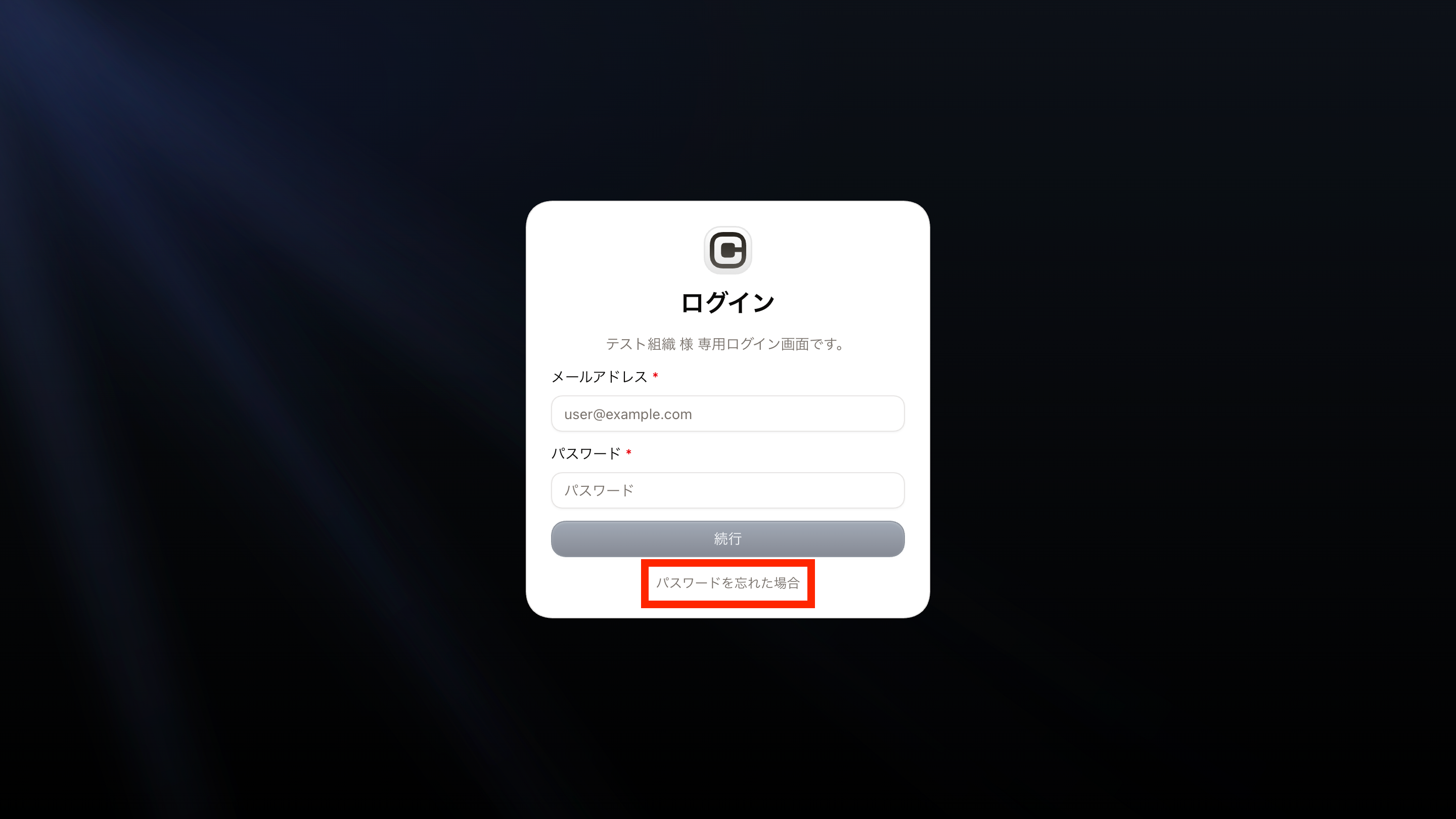
ログイン画面のパスワードリセット導線とメールアドレス入力画面
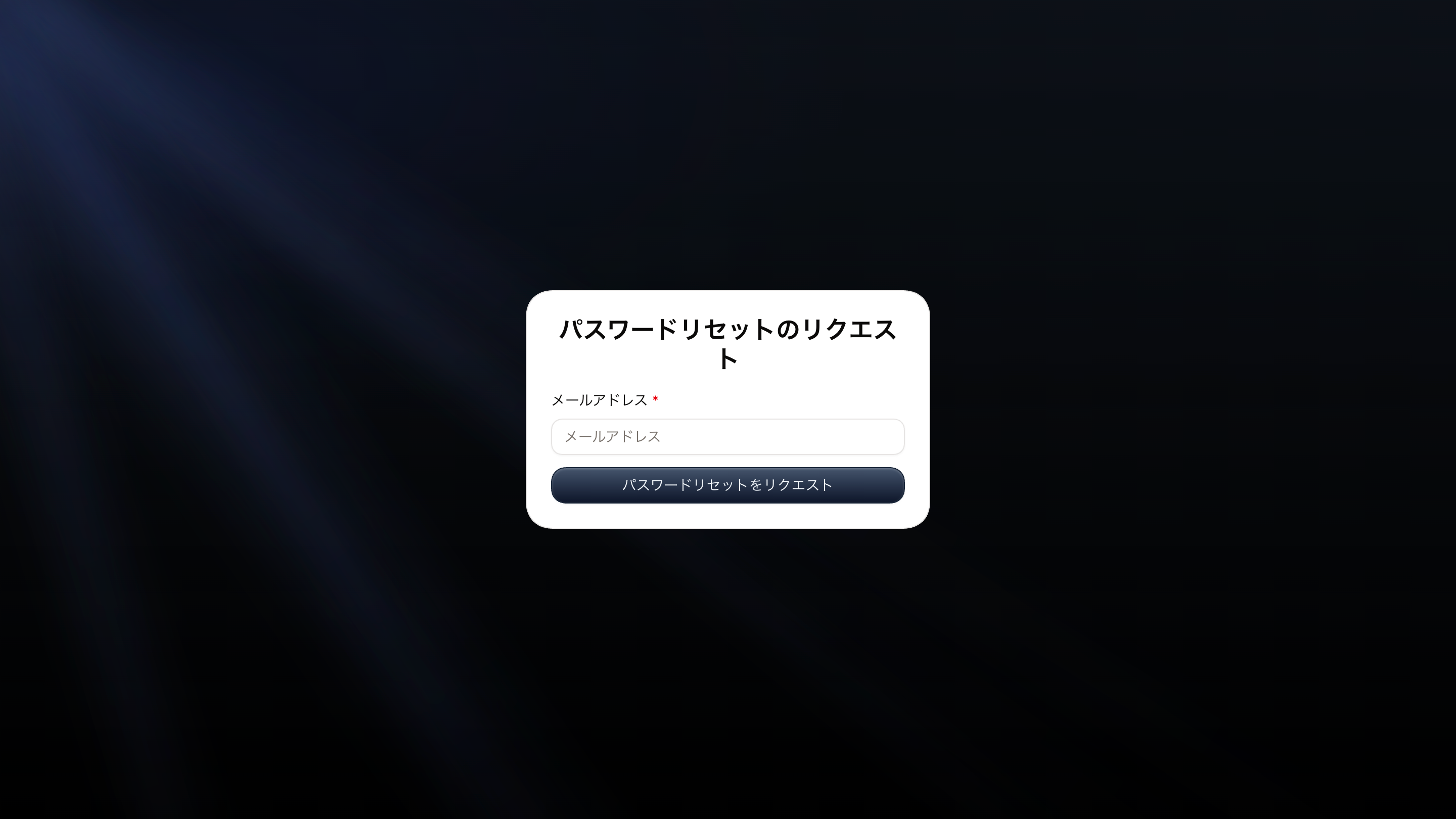
ログイン画面のパスワードリセット導線とメールアドレス入力画面
メールのリンクを開く
届いたメール内の再設定リンクを開きます。
新しいパスワードを設定する
組織のパスワード要件(最小文字数など)を満たす新しいパスワードを設定します。設定後、新しいパスワードでログインできます。
リンクには有効期限があります
再設定リンクには有効期限があります。期限が切れた場合は、最初からやり直してください。
管理者に依頼してリセットする
ログイン画面にリセットの導線がない組織では、組織の管理者に連絡してください。管理者がリセット操作を行うと、あなた宛にパスワード再設定メールが届きます。以降の手順はセルフサービスの場合と同じです。
SSO を利用している組織の場合
シングルサインオン(SSO)でログインしている場合、パスワードは CRISIS ではなく組織の ID 基盤(Microsoft Entra ID など)で管理されています。組織の情報システム部門の案内に従ってください。
パスワードに依存しないログイン
パスキーを登録しておくと、パスワードを使わずに生体認証などでログインできるようになり、パスワード忘れ自体を避けられます。