
概要
パスキーは、パスワードの代わりにデバイスの生体認証(指紋・顔)や PIN でログインできる認証方式です。次の特長があります。
- フィッシングに強い: 偽サイトでは認証が成立しないため、パスワードのように騙し取られることがありません。
- 覚える必要がない: パスワードの記憶・管理が不要です。
- 速い: 災害時など急いでいる場面でも、生体認証だけで素早くログインできます。
組織の設定によっては利用できません
組織の認証ポリシーでパスキーが無効化されている場合、この機能は表示されません。
パスキーを登録する
アカウント設定を開く
画面右上のアカウントメニューから 「設定」 を開きます。
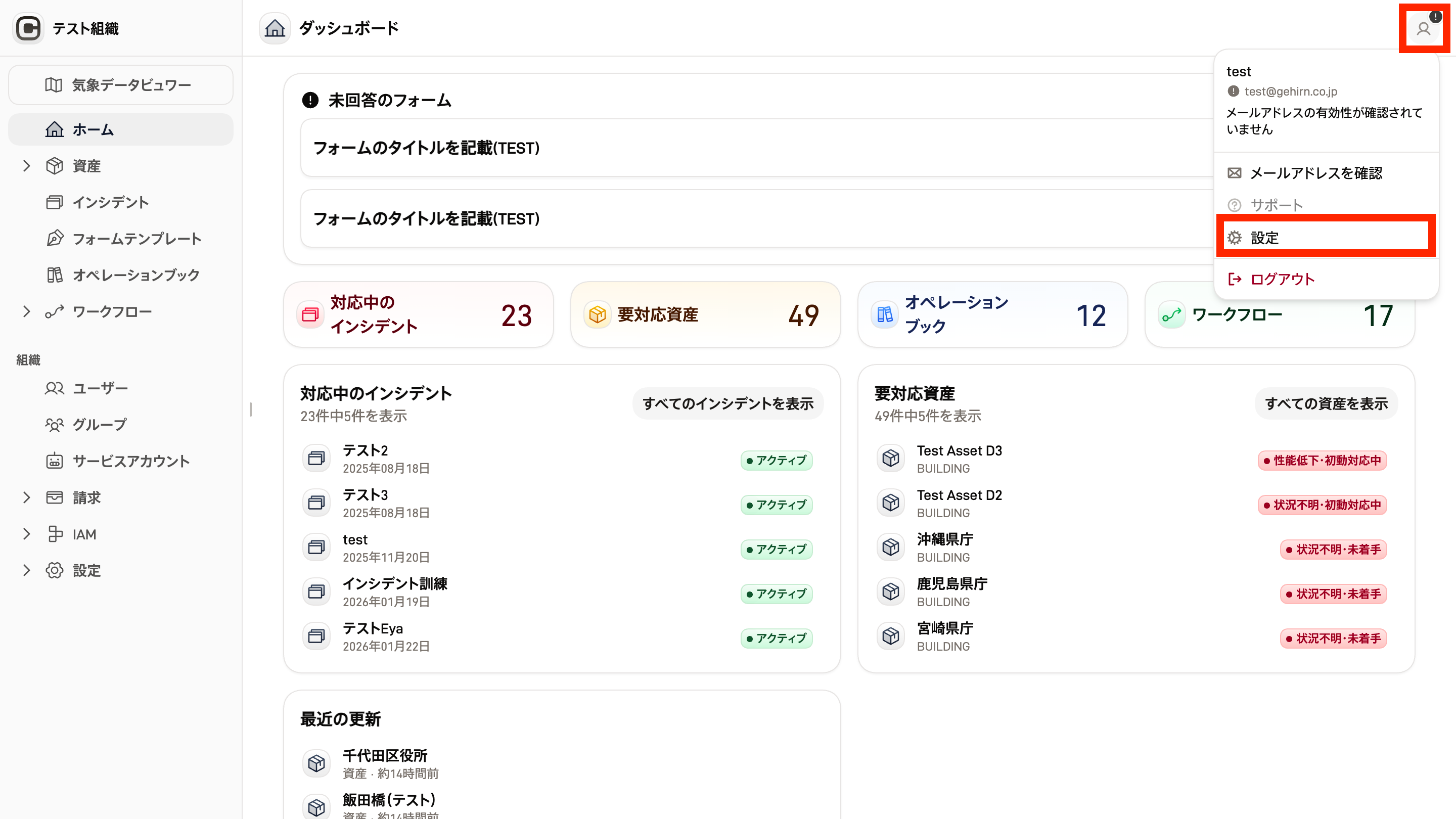
「設定」を開く
セキュリティ設定を開く
アカウントメニューから 「セキュリティ」 を開きます。
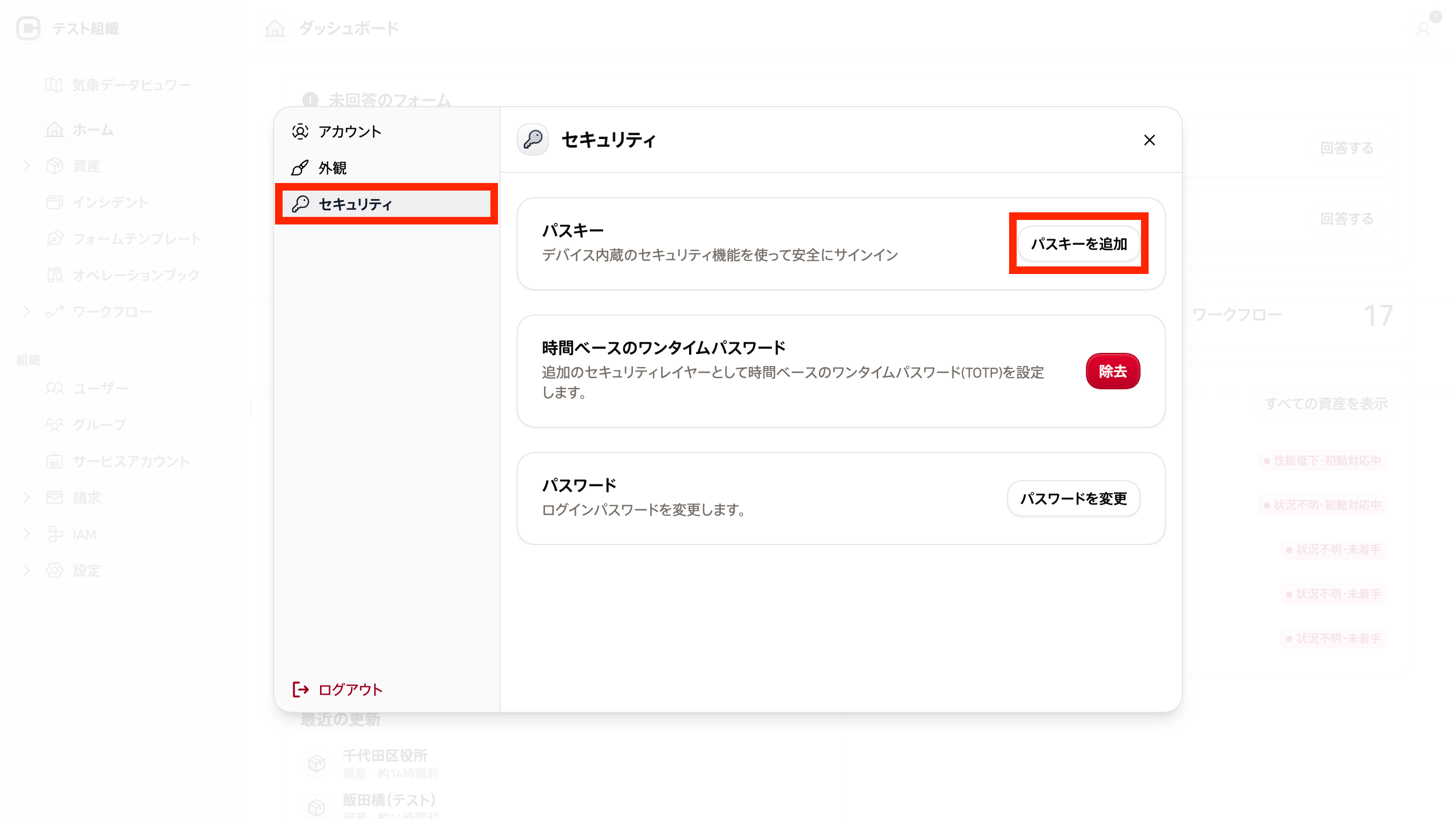
セキュリティ設定 — パスキーとTOTPの登録状況が表示される
パスキーを追加する
「新しいパスキーを追加」 をクリックすると、お使いのデバイス(OS・ブラウザ)の登録ダイアログが表示されます。画面の案内に従い、生体認証または PIN で登録を完了します。
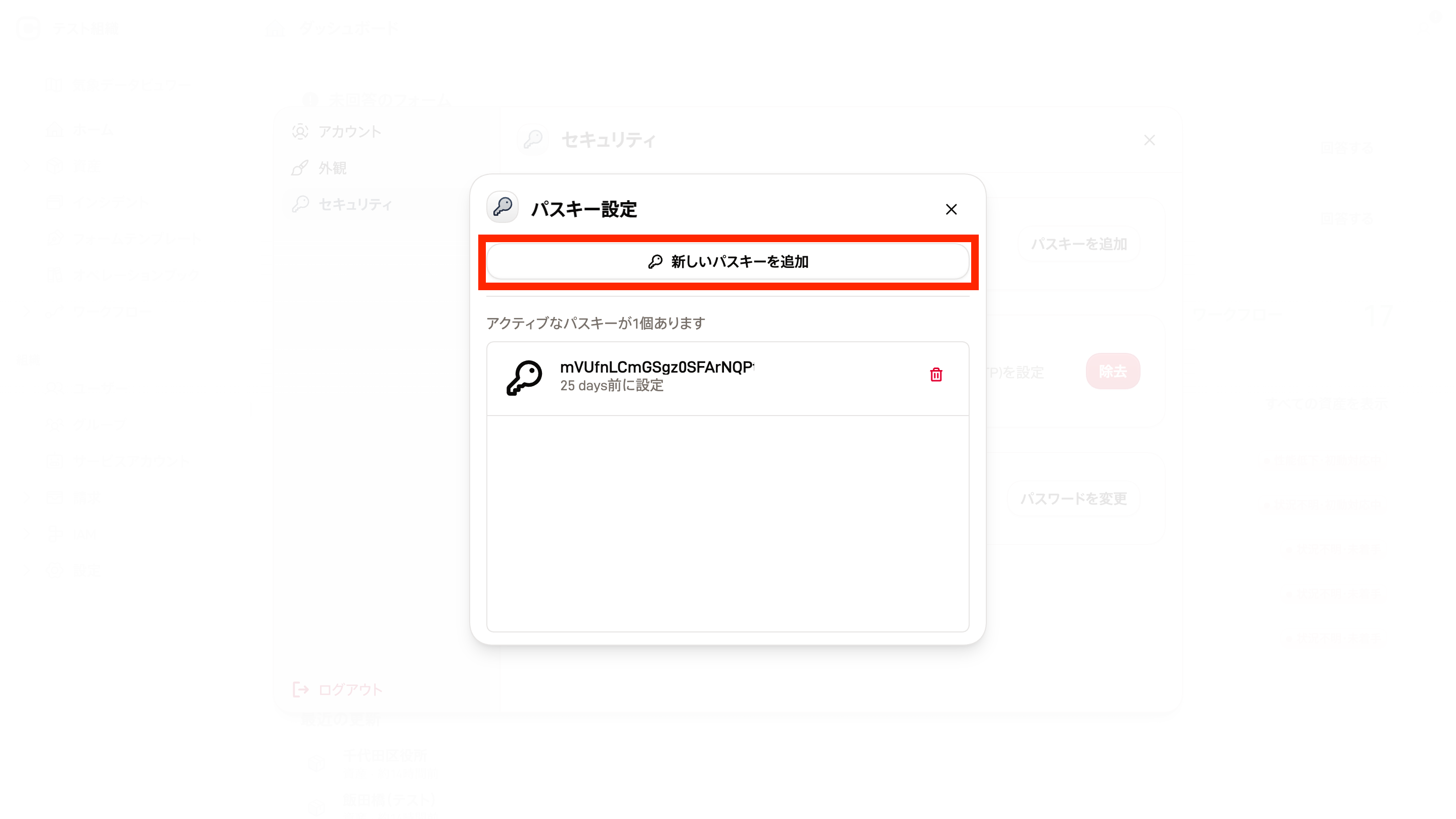
パスキーを追加
ログインを確認する
一度ログアウトし、ログイン画面の認証方法で 「パスキー」 を選択して、登録したパスキーでログインできることを確認します。
複数のデバイスで使う
パスキーは複数登録できます。iCloud キーチェーンや Google パスワードマネージャーなどで同期されるパスキーは複数デバイスで利用できますが、そうでない場合はデバイスごとの登録が必要です。
予備の手段を確保する
デバイスの故障・紛失に備え、パスキーを複数デバイスに登録しておくか、認証アプリ(TOTP)など別の認証手段を併せて設定しておくことを推奨します。危機対応時にログインできない事態を防ぐための備えです。
パスキーを削除する
デバイスの廃棄・譲渡の際は、セキュリティ設定から該当のパスキーを削除してください。
すべての手段を失った場合
登録済みのパスキーが使えなくなり、他のログイン手段もない場合は、組織の管理者に連絡してください。