
概要
TOTP(Time-based One-Time Password)は、認証アプリに表示される 6 桁のコードをパスワードに加えて入力する多要素認証(MFA)です。パスワードが漏えいしても、認証アプリがなければログインできないため、アカウントの安全性が大きく向上します。
Google Authenticator、Microsoft Authenticator、1Password など、TOTP に対応した認証アプリで利用できます。
MFA が必須の組織
組織の認証ポリシーで多要素認証が強制されている場合、初回ログイン後に TOTP またはパスキーの登録が求められます。
認証アプリを登録する
アカウント設定を開く
画面右上のアカウントメニューから 「設定」 を開きます。
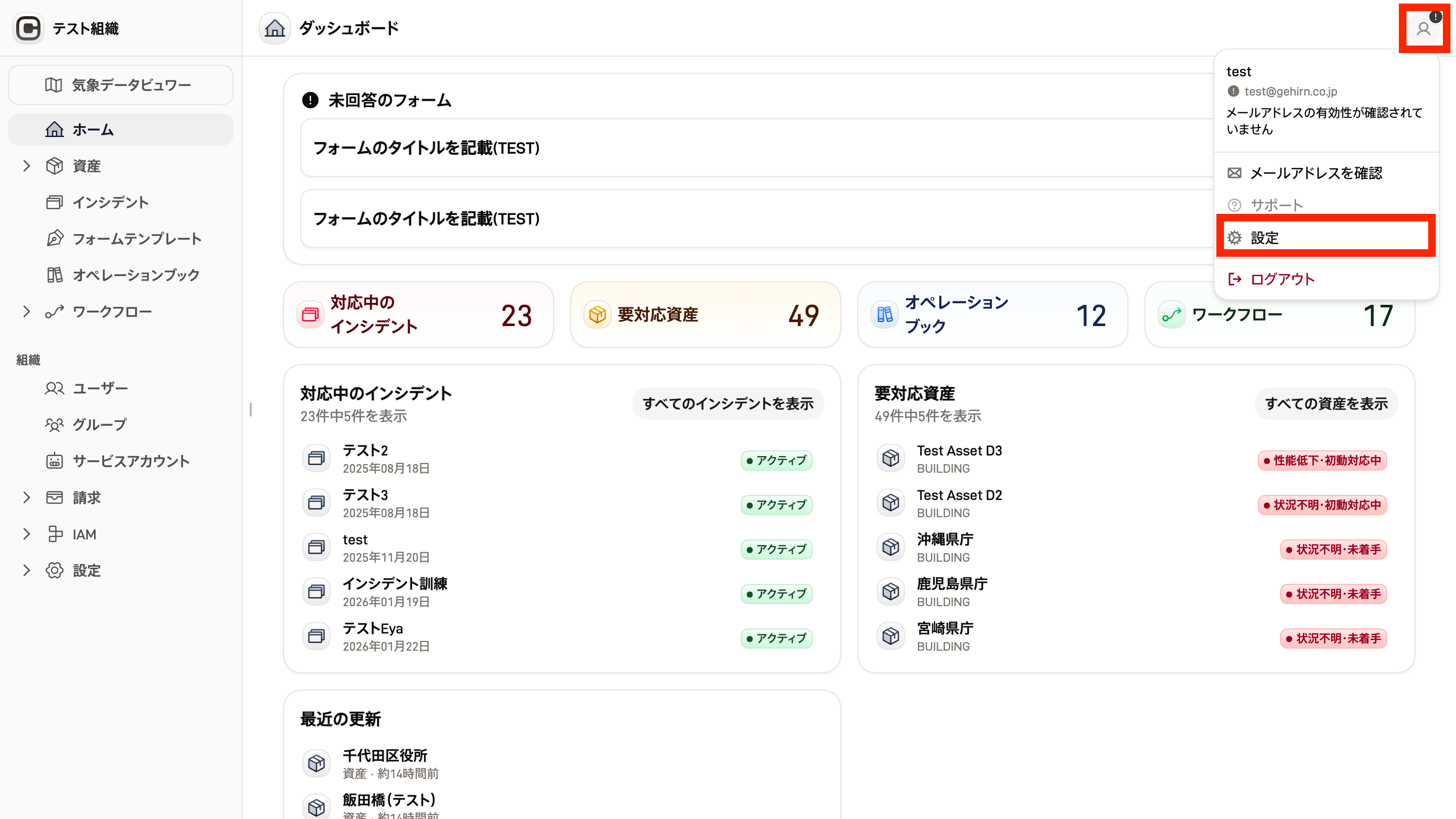
「設定」を開く
セキュリティ設定を開く
アカウントメニューから 「セキュリティ」 を開きます。
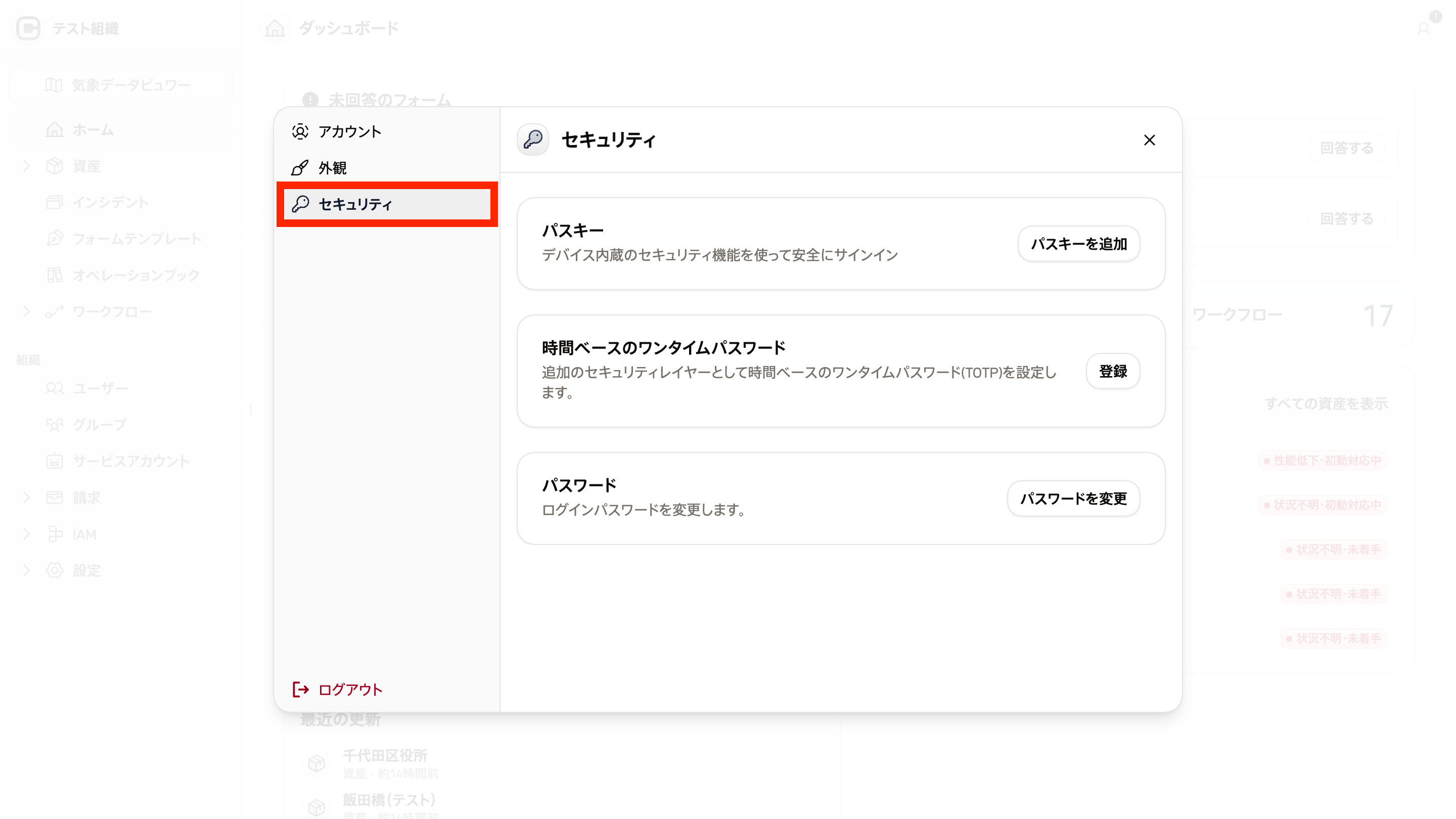
セキュリティ設定 — パスキーとTOTPの登録状況が表示される
時間ベースのワンタイムパスワードを登録
「時間ベースのワンタイムパスワード」 の項目にある、「登録」 を選択します。
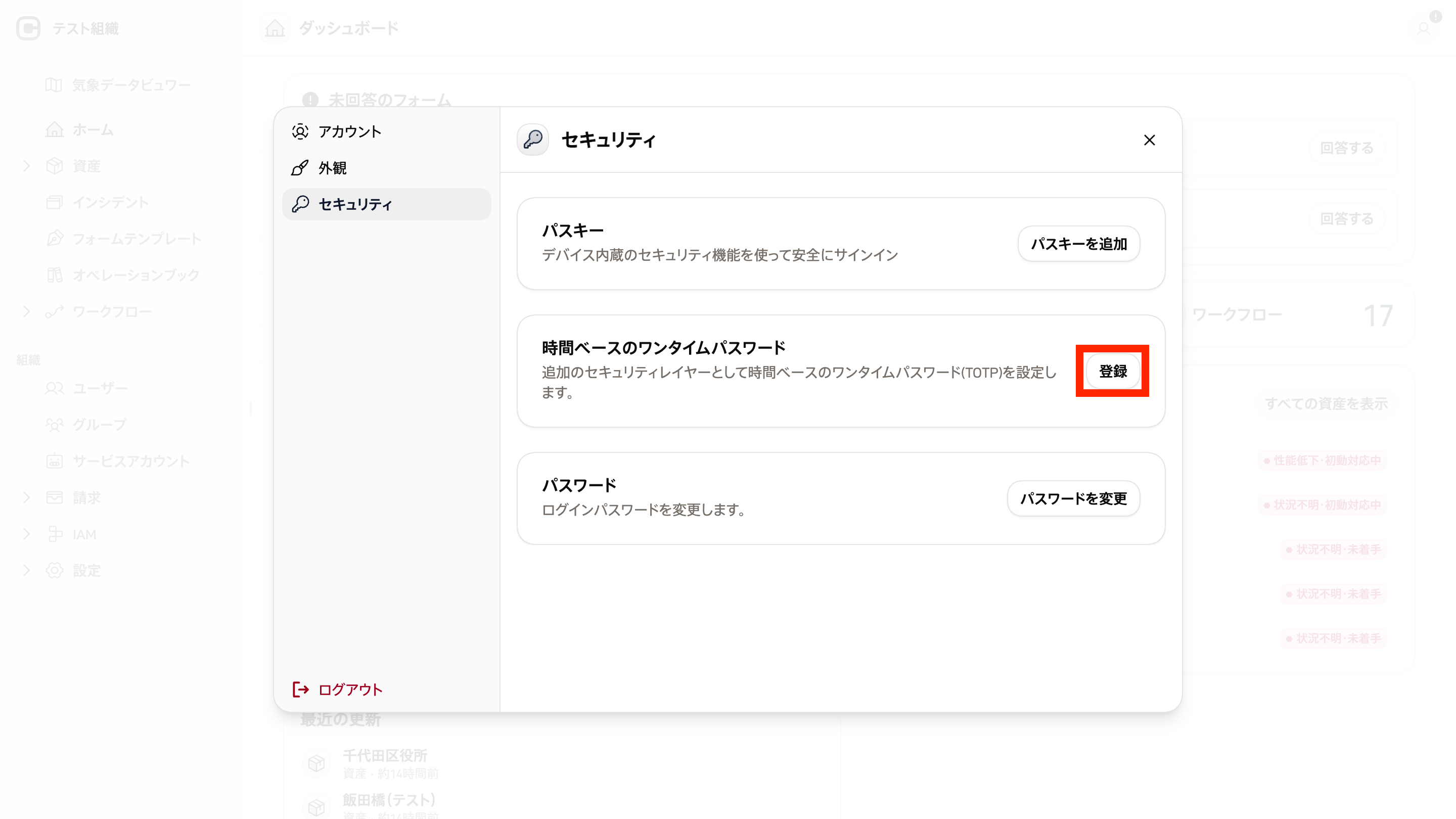
時間ベースのワンタイムパスワード — 「登録」ボタンをクリック
QR コードを読み取る
画面に表示された QR コードを、お使いの認証アプリで読み取ります。
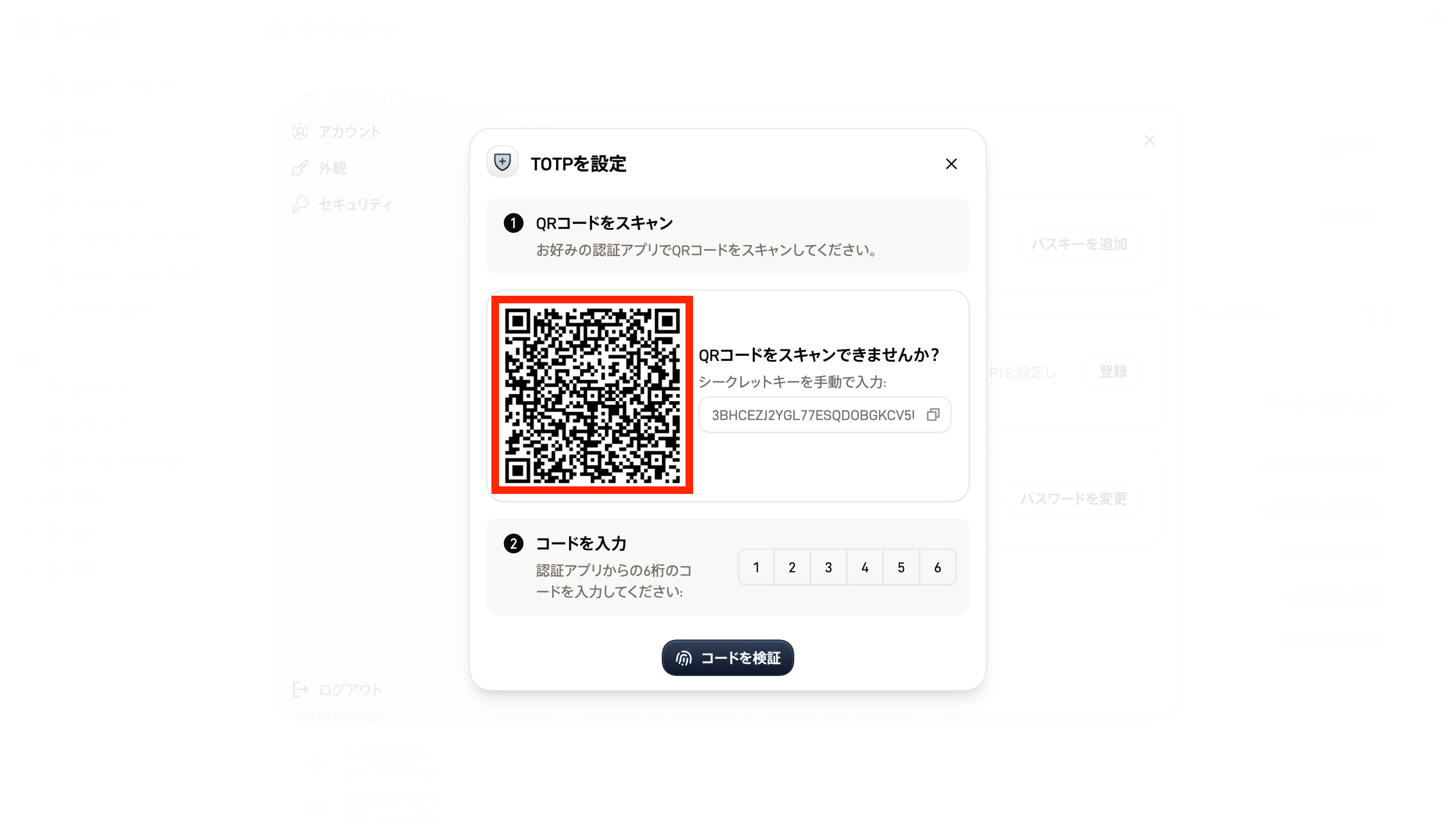
QRコードの表示画面
確認コードを入力する
認証アプリに表示された 6 桁のコードを入力し、「コードを検証」 をクリックして完了します。
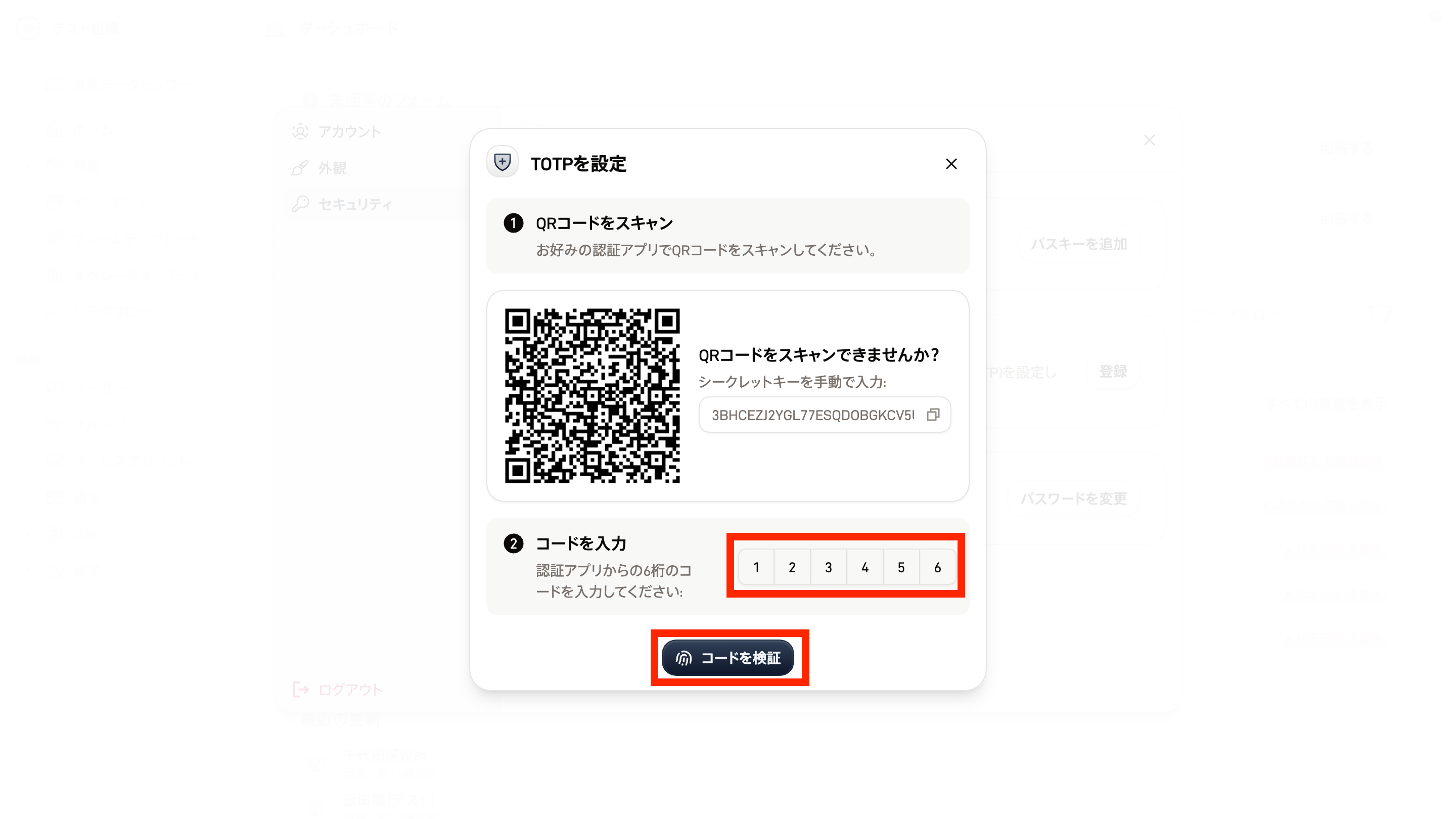
確認コードの入力
コードが一致しない場合
TOTP はデバイスの時刻をもとに生成されます。コードが繰り返し拒否される場合は、スマートフォンの時刻設定が「自動」になっているか確認してください。
ログイン時の入力
以降のログインでは、パスワード入力後に認証アプリのコード入力が求められます。
機種変更・紛失時の対応
- 機種変更の前に: 新しいデバイスの認証アプリを先に登録するか、認証アプリ自体の引き継ぎ機能(クラウドバックアップなど)を利用してください。
- 紛失した場合: 他のログイン手段(パスキーなど)があればログインし、セキュリティ設定で古い認証アプリを削除して再登録します。ログイン手段がない場合は、組織の管理者に連絡してください。
単一の手段に依存しない
認証アプリとパスキーの両方を登録しておくと、片方が使えない状況でもログインできます。