
概要
この手順では、Microsoft Entra ID(旧 Azure AD)と CRISIS 間で SCIM 自動プロビジョニングを設定します。SCIM を設定すると、Microsoft Entra ID 上のユーザー情報を CRISIS に自動同期できます。
この手順は、SAML SSO を設定するで作成した CRISIS アプリケーションを使用します。
CRISIS 管理画面でアクセストークンを作成する
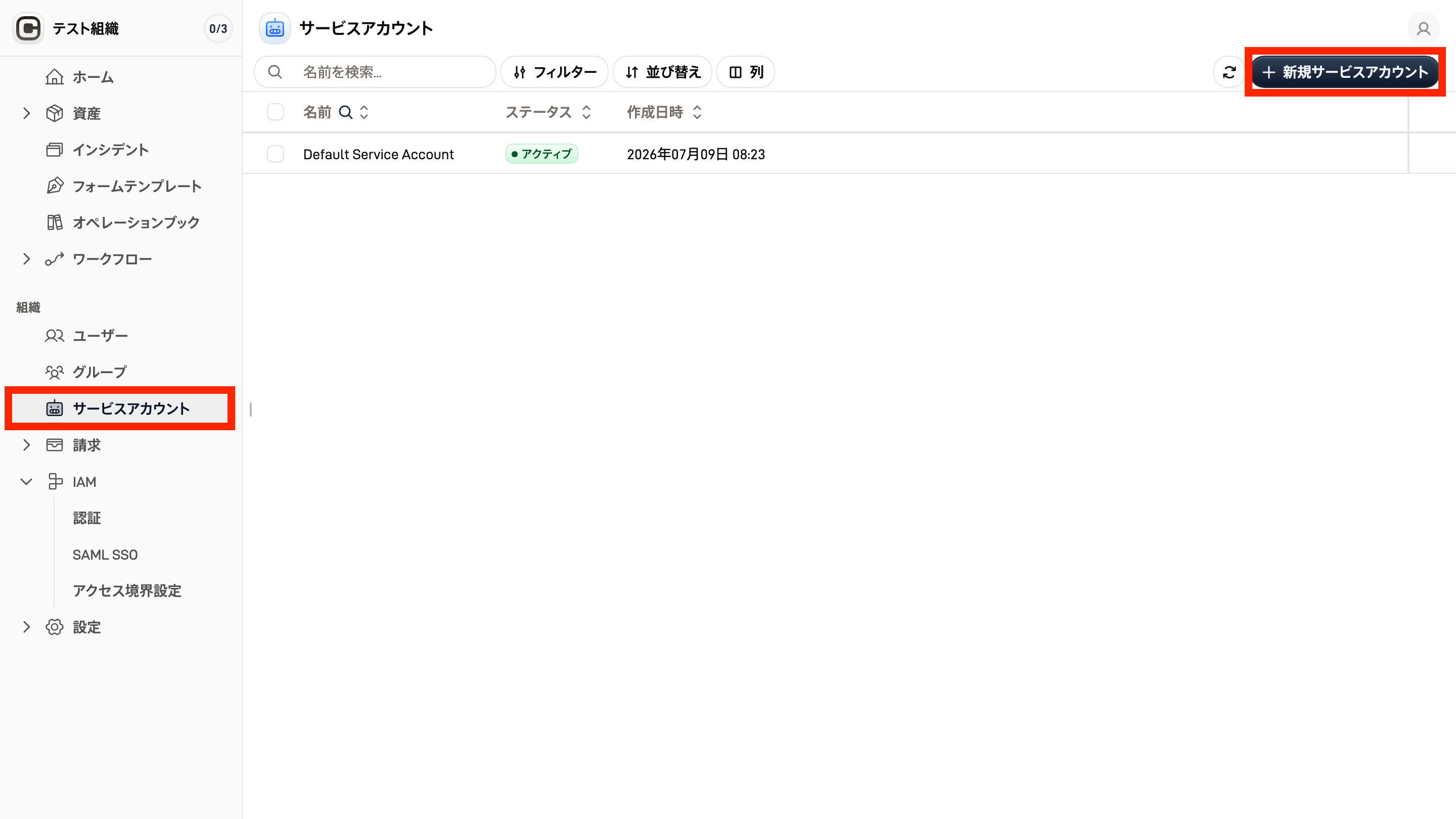
CRISIS 管理画面の サービスアカウント へ移動し、「新規サービスアカウント」 をクリックします。
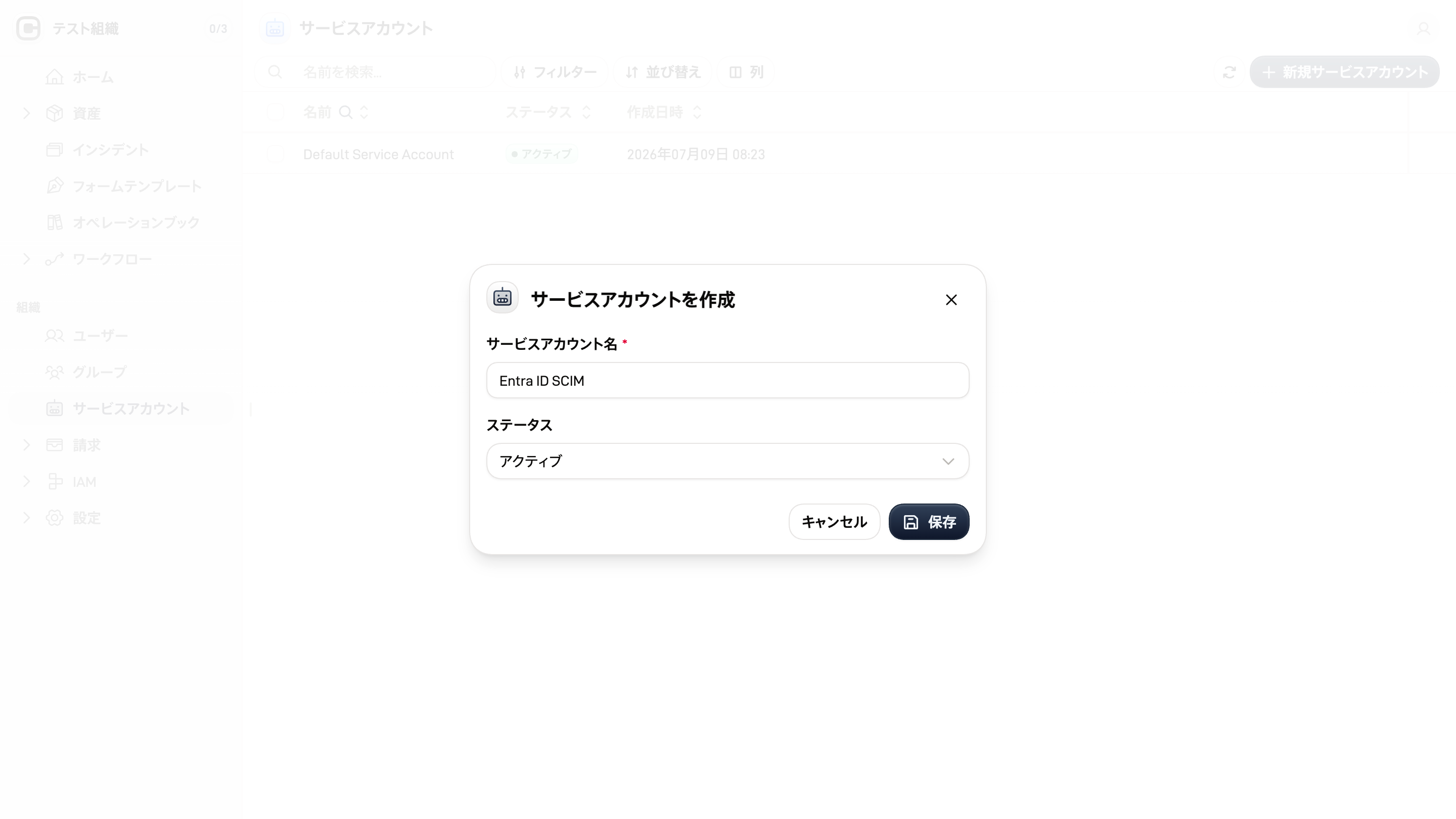
名称を 「Entra ID SCIM」 と入力して保存します。
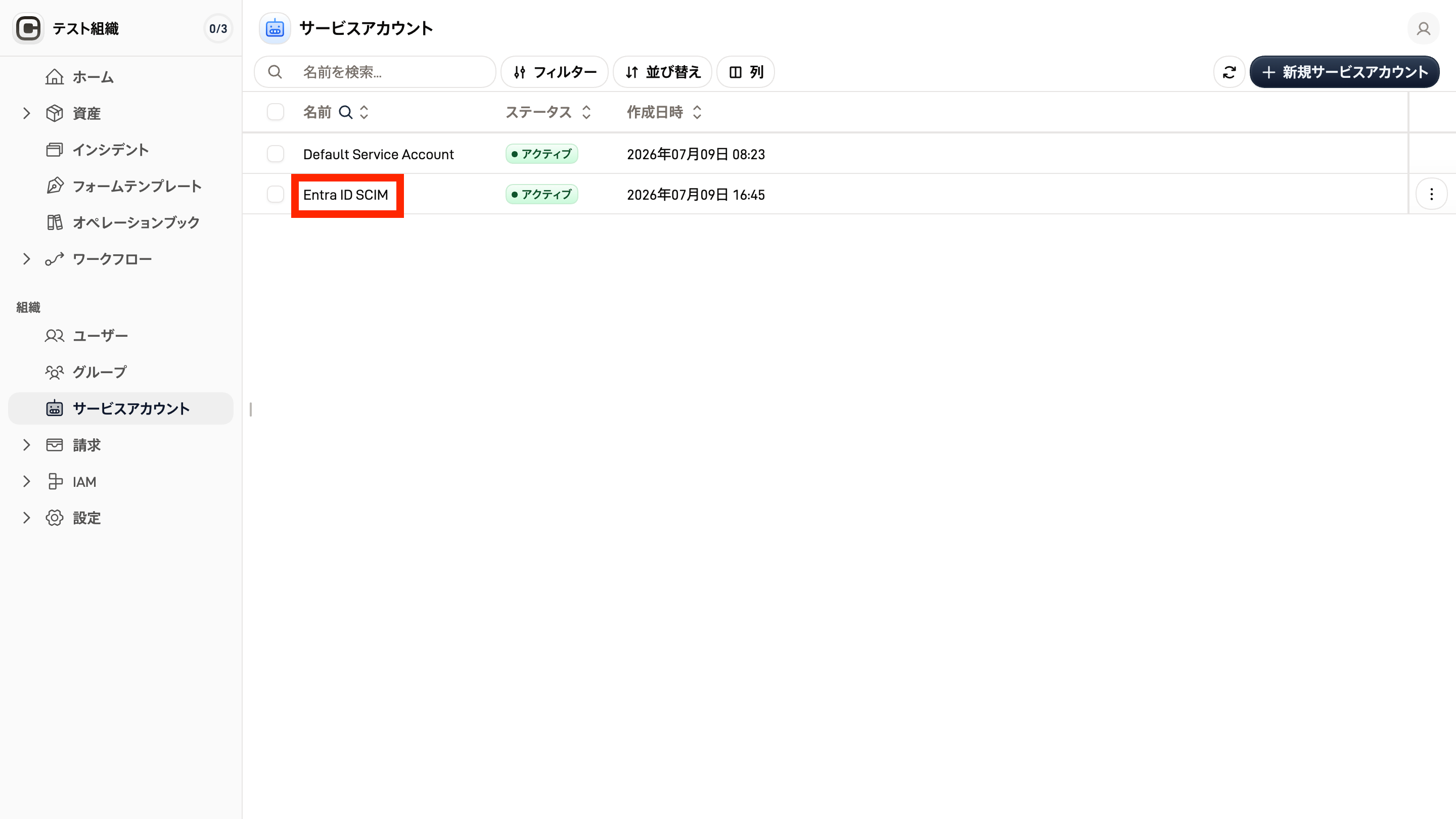
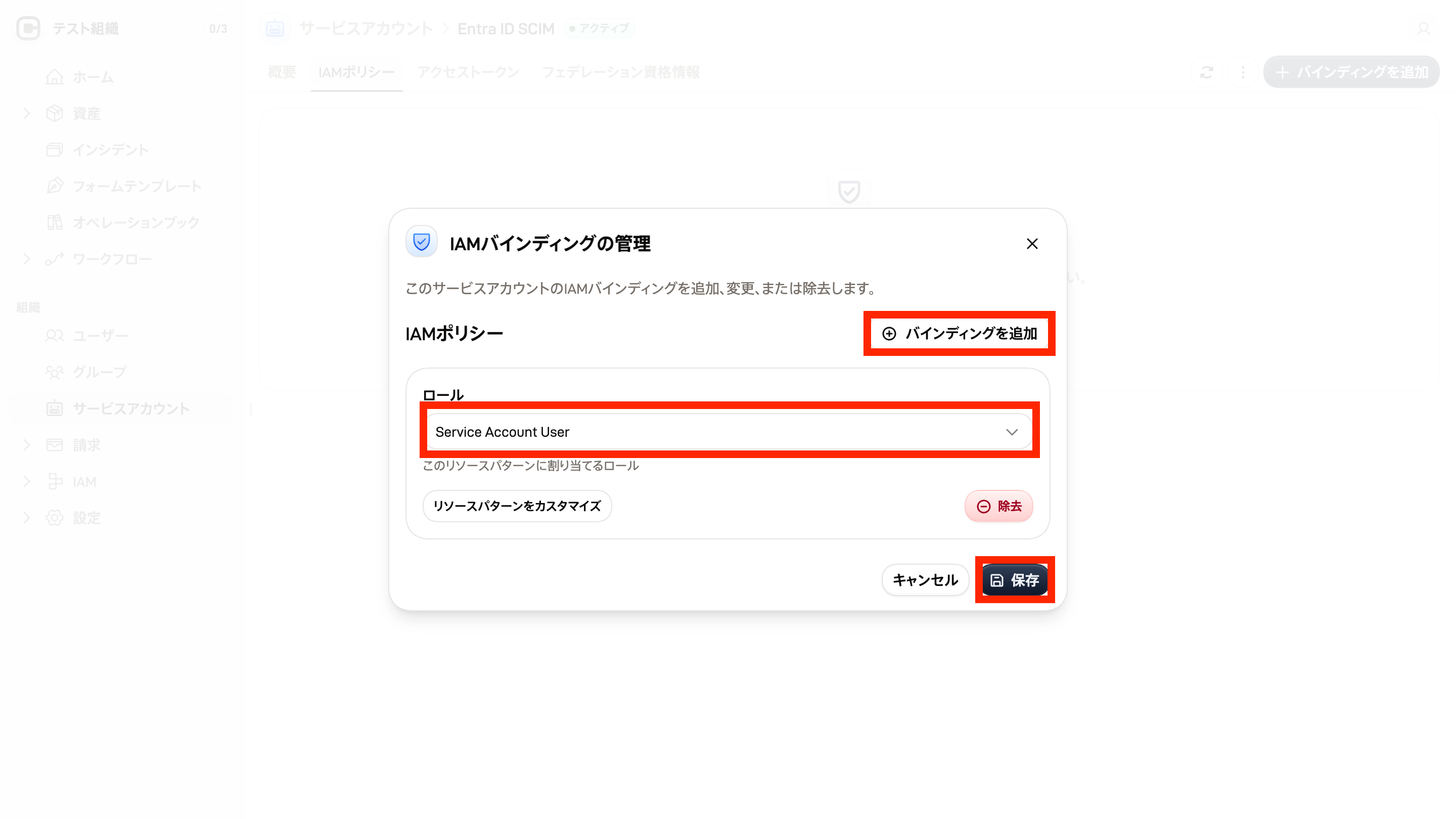
作成した Entra ID SCIM アカウントの詳細画面で 「IAMポリシー」 タブを開きます。「バインディングを追加」 をクリックし、ロールに 「Service Account User」 を選択して保存します。
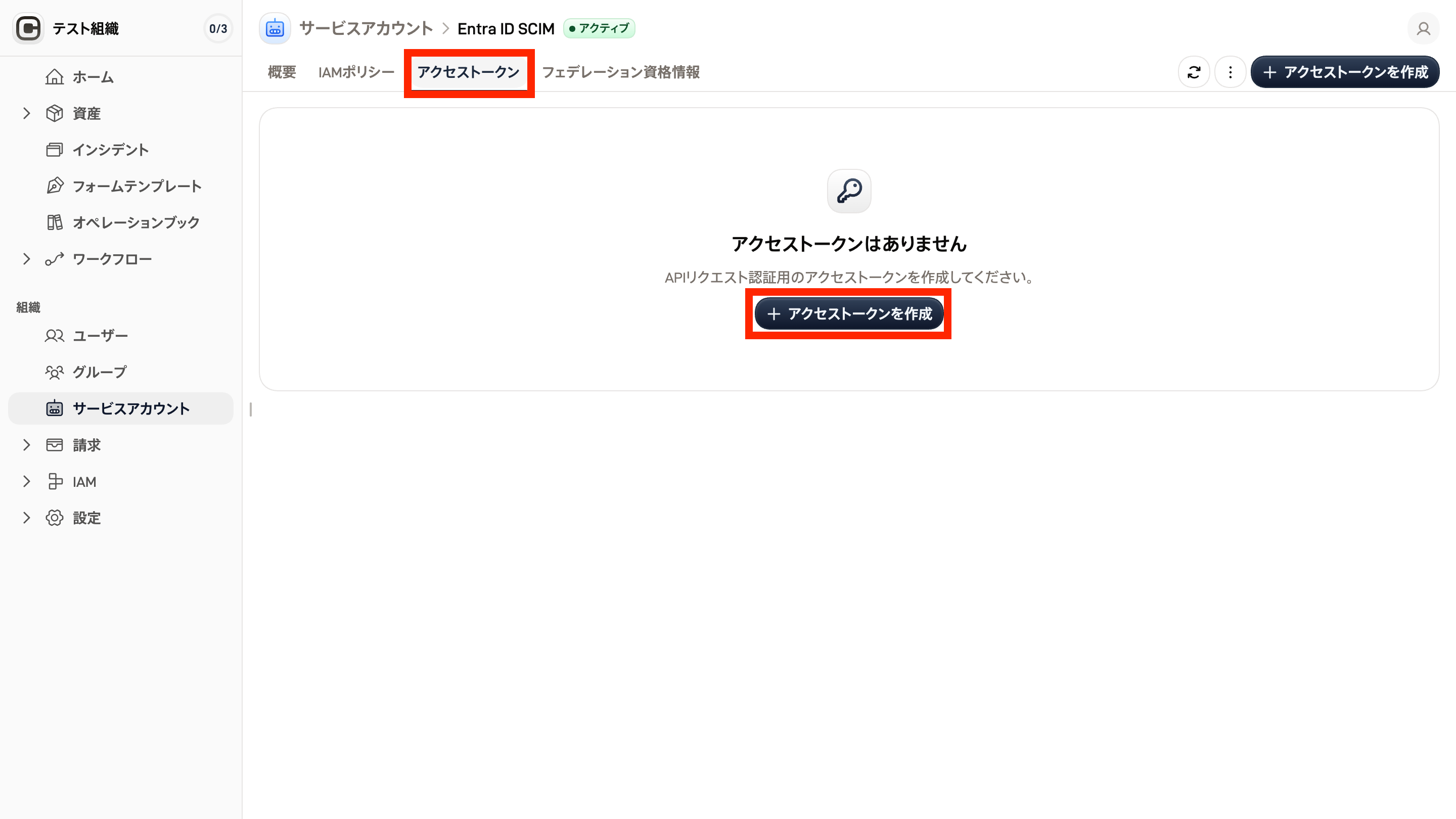
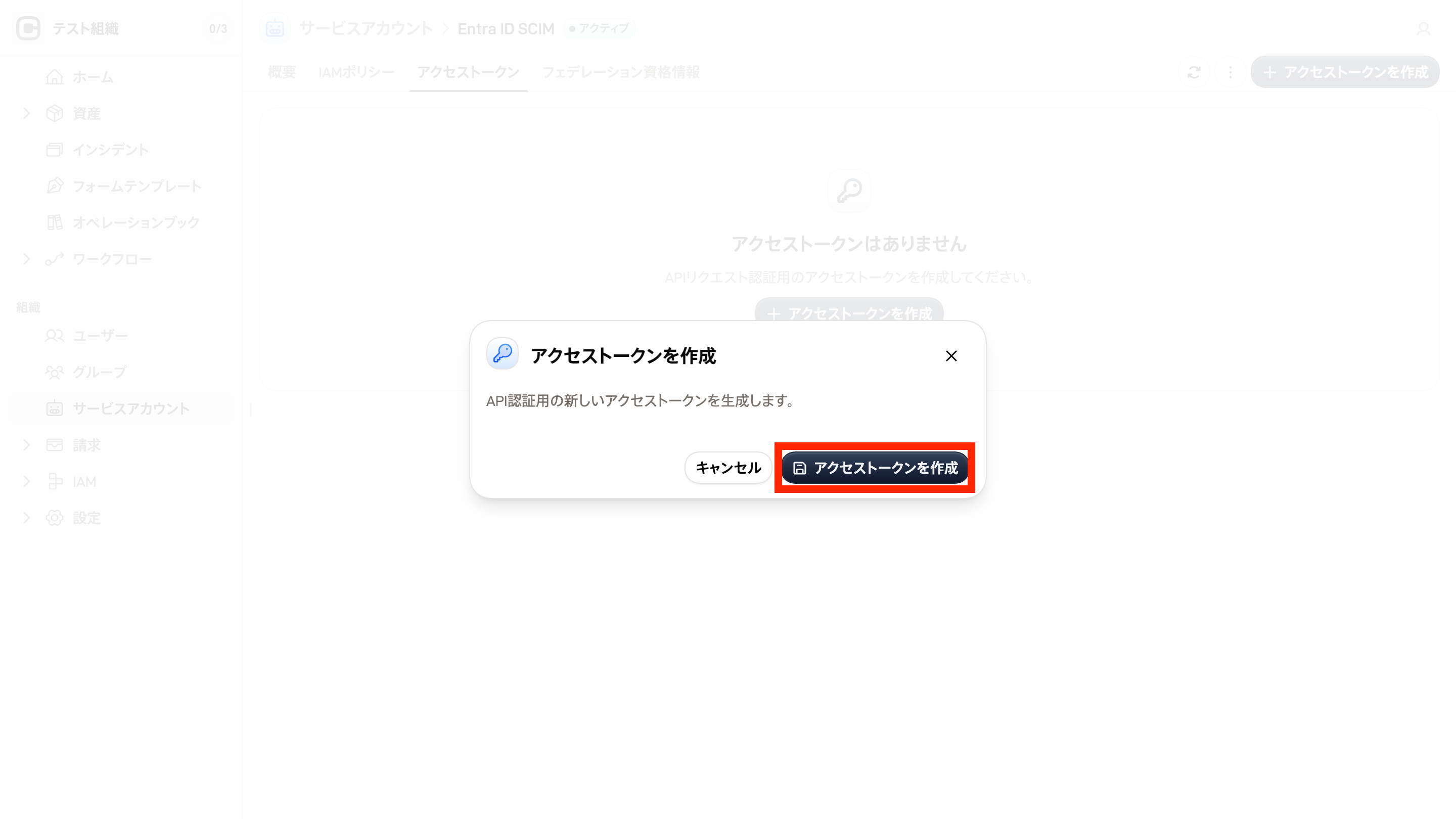
「アクセストークン」 タブを開き、「アクセストークンの作成」 をクリックします。生成されたトークンをコピーして保管します。
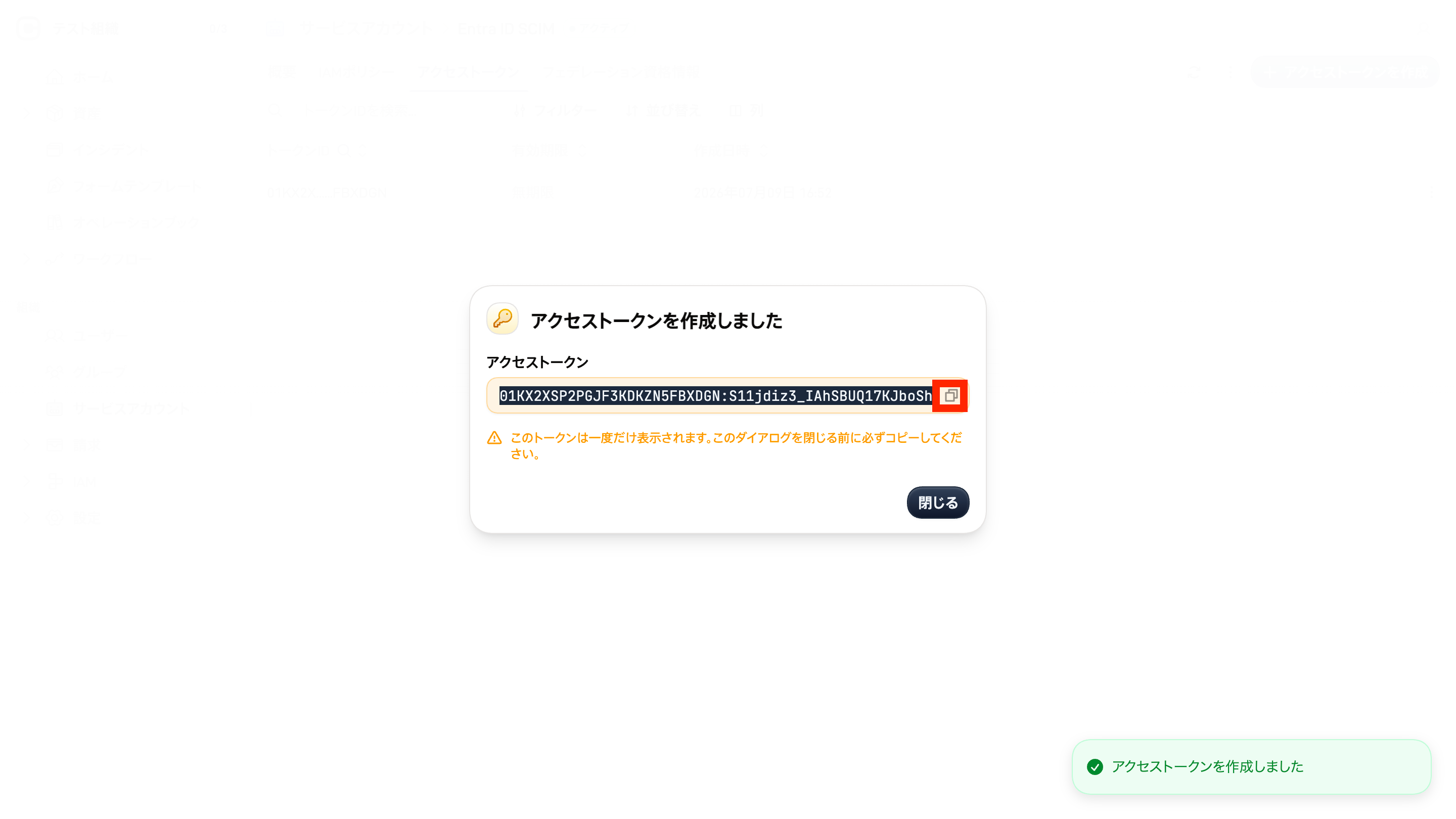
生成されたアクセストークンは、画面を閉じると再表示できません。作成時に保存します。
Microsoft Entra ID でプロビジョニングを設定する
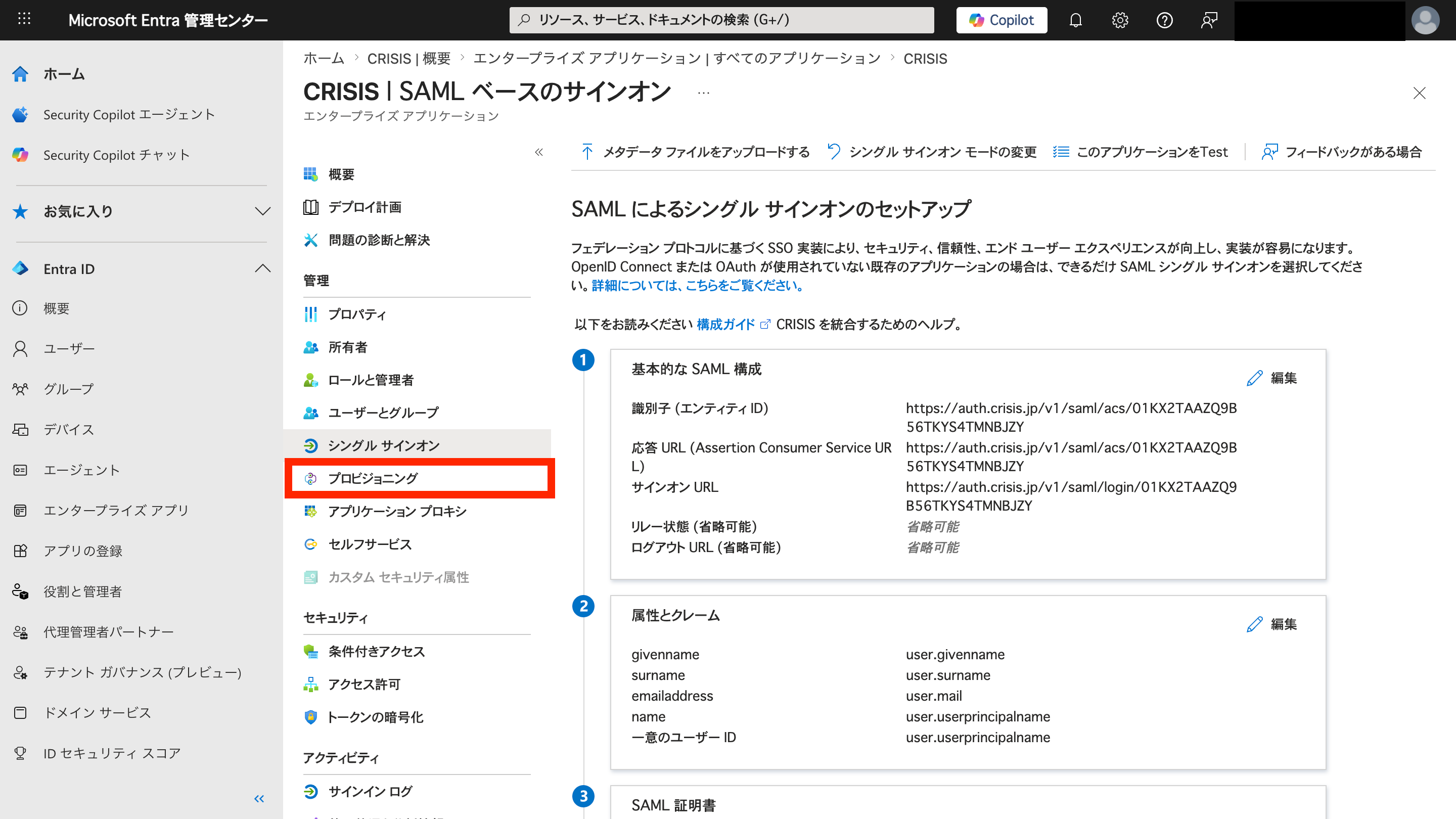
Microsoft Entra 管理センターで、SAML 設定に使用した CRISIS アプリケーションを開きます。
左メニューの 「プロビジョニング」 を選択します。
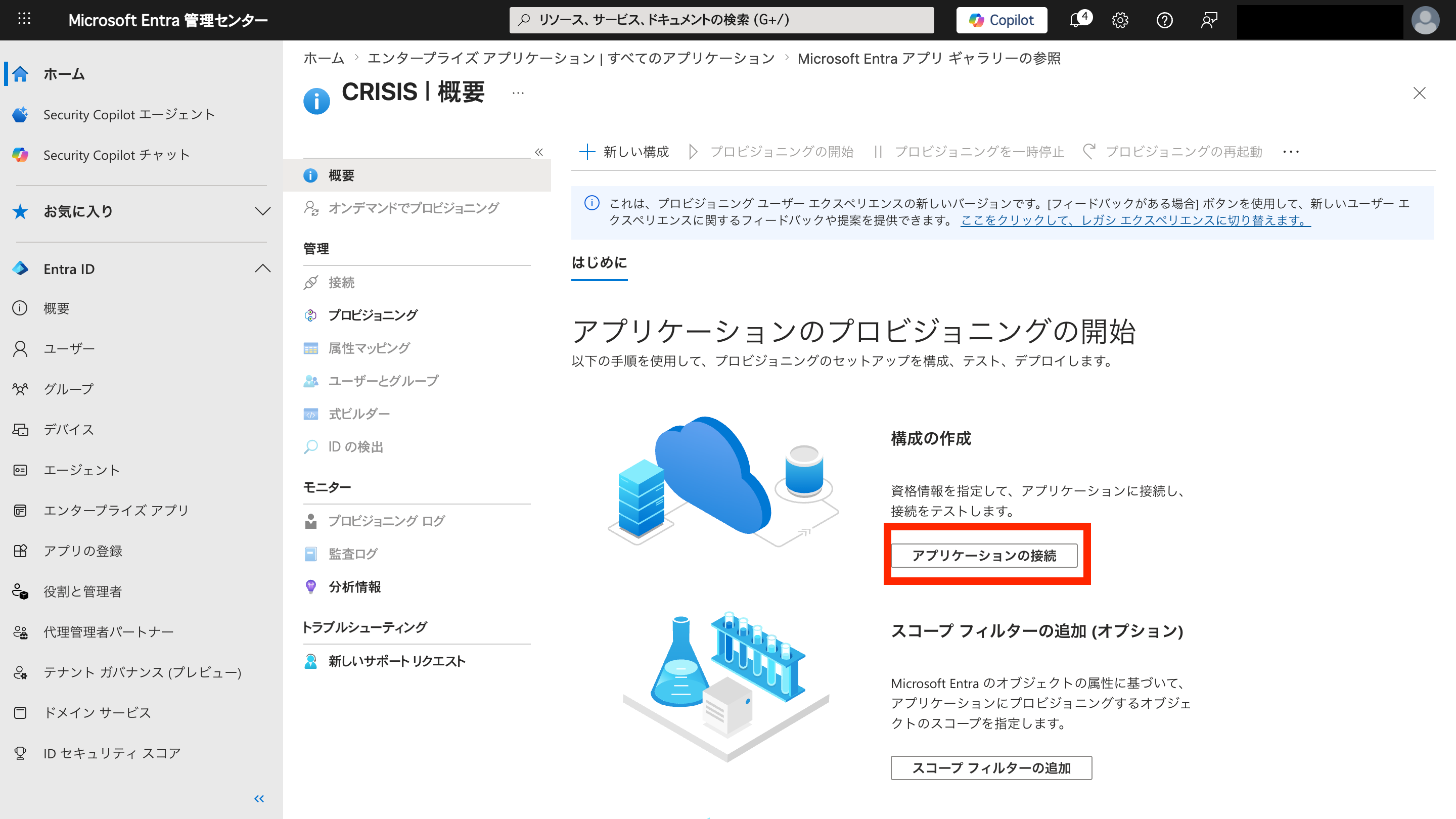
「プロビジョニングの開始」 から、「アプリケーションの接続」 をクリックします。
認証方法の選択で 「ベアラー認証」 を選択します。テナントの URL に次の SCIM エンドポイントを入力します。
https://api.crisis.jp/scim/v2?aadOptscim062020 「シークレット トークン」 に、CRISIS 側で作成したアクセストークンを貼り付けます。
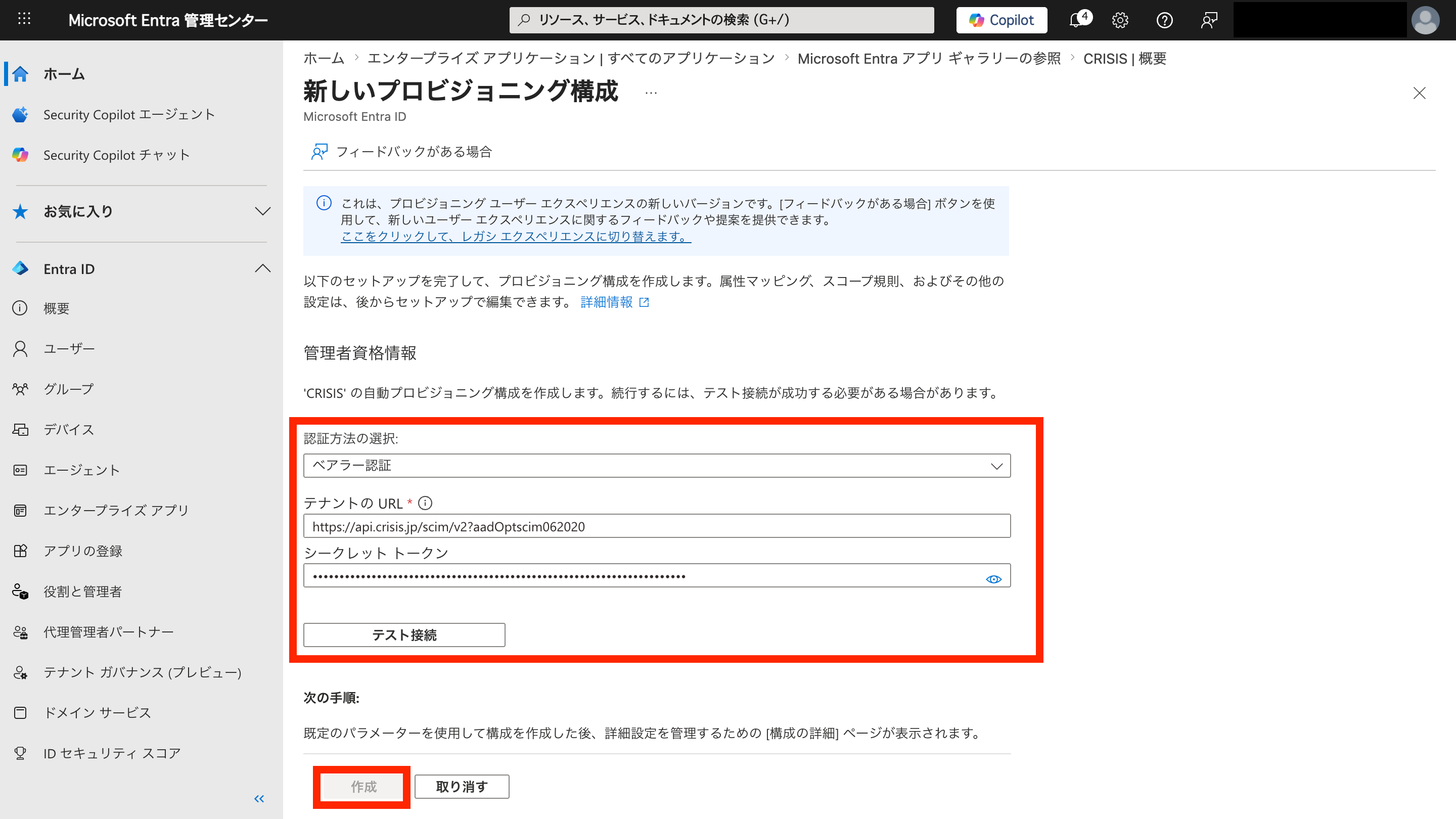
URL 末尾にクエリパラメータ ?aadOptscim062020 を含めます。詳細は Microsoft の技術ドキュメント を参照してください。
「テスト接続」 をクリックして接続確認を行います。正常に接続できることを確認したら、「作成」 をクリックして設定を完了します。
注意事項・確認事項
- 同期対象は、Microsoft Entra ID 側でアプリケーションに割り当てたユーザーです。
- 同期開始前に、対象ユーザーとグループの割り当て設定を確認します。
- 属性マッピングが必要な場合は、Microsoft Entra ID の 「属性マッピング」 で設定を調整します。