
概要
この手順では、Microsoft Entra ID(旧 Azure AD)と CRISIS 間で SAML SSO を設定します。Microsoft Entra ID 側で仮 URL を使ってアプリケーションを作成し、メタデータ交換後に CRISIS が発行する本登録用の値へ切り替えます。
Microsoft Entra ID でアプリケーションを作成する
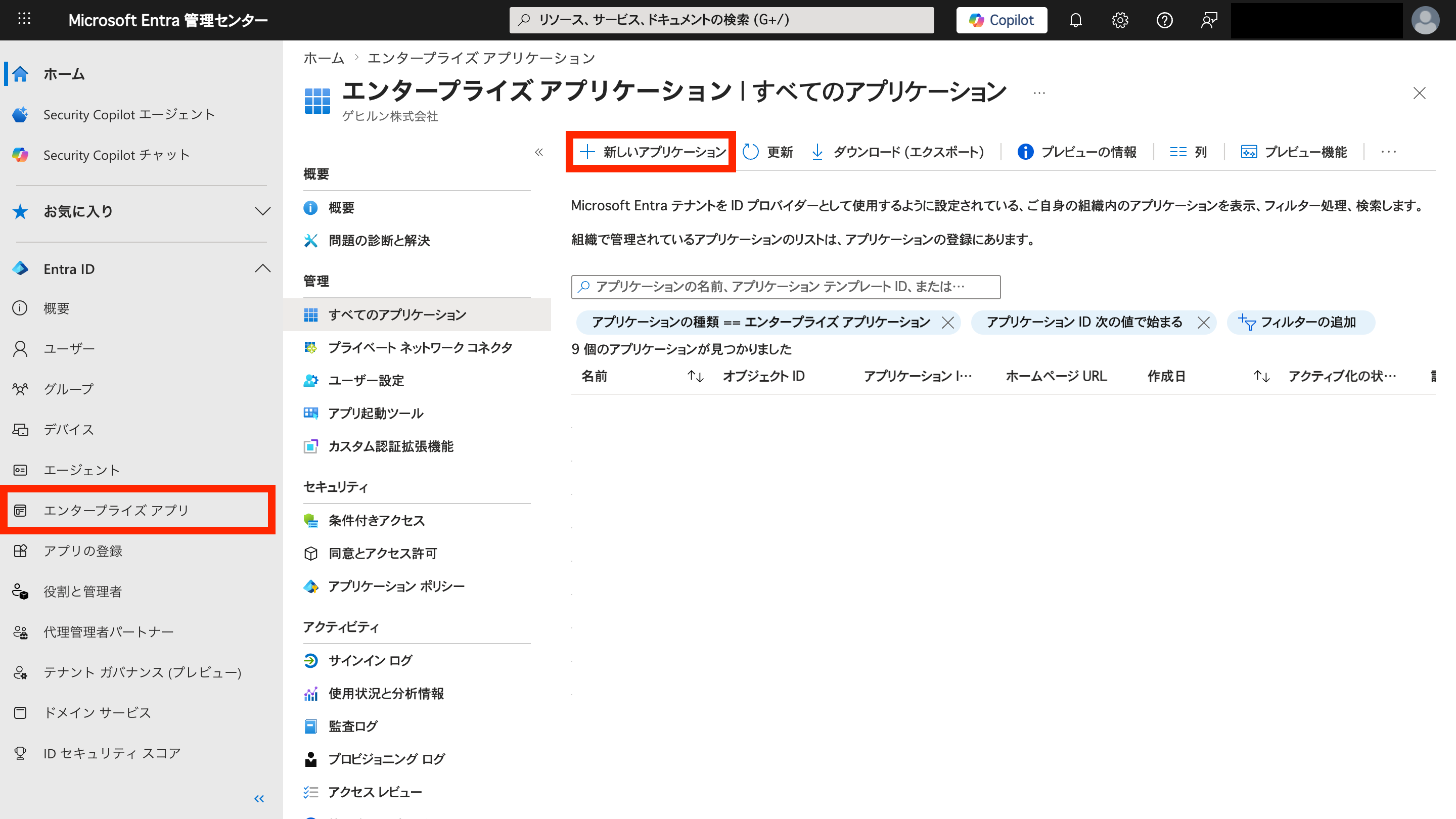
Microsoft Entra 管理センターを開き、エンタープライズ アプリ > 新しいアプリケーション を選択します。
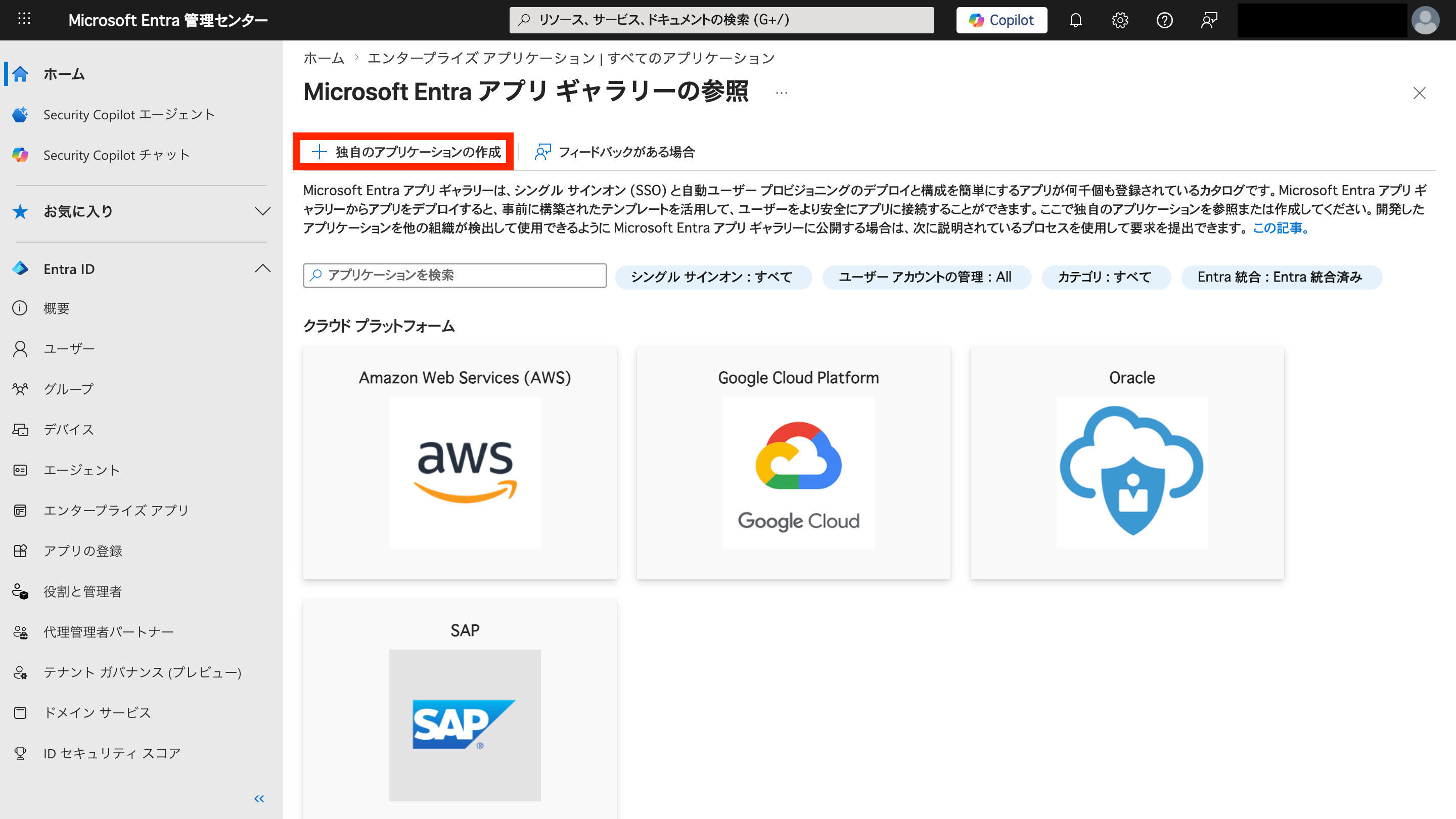
「独自のアプリケーションの作成」 を選択します。
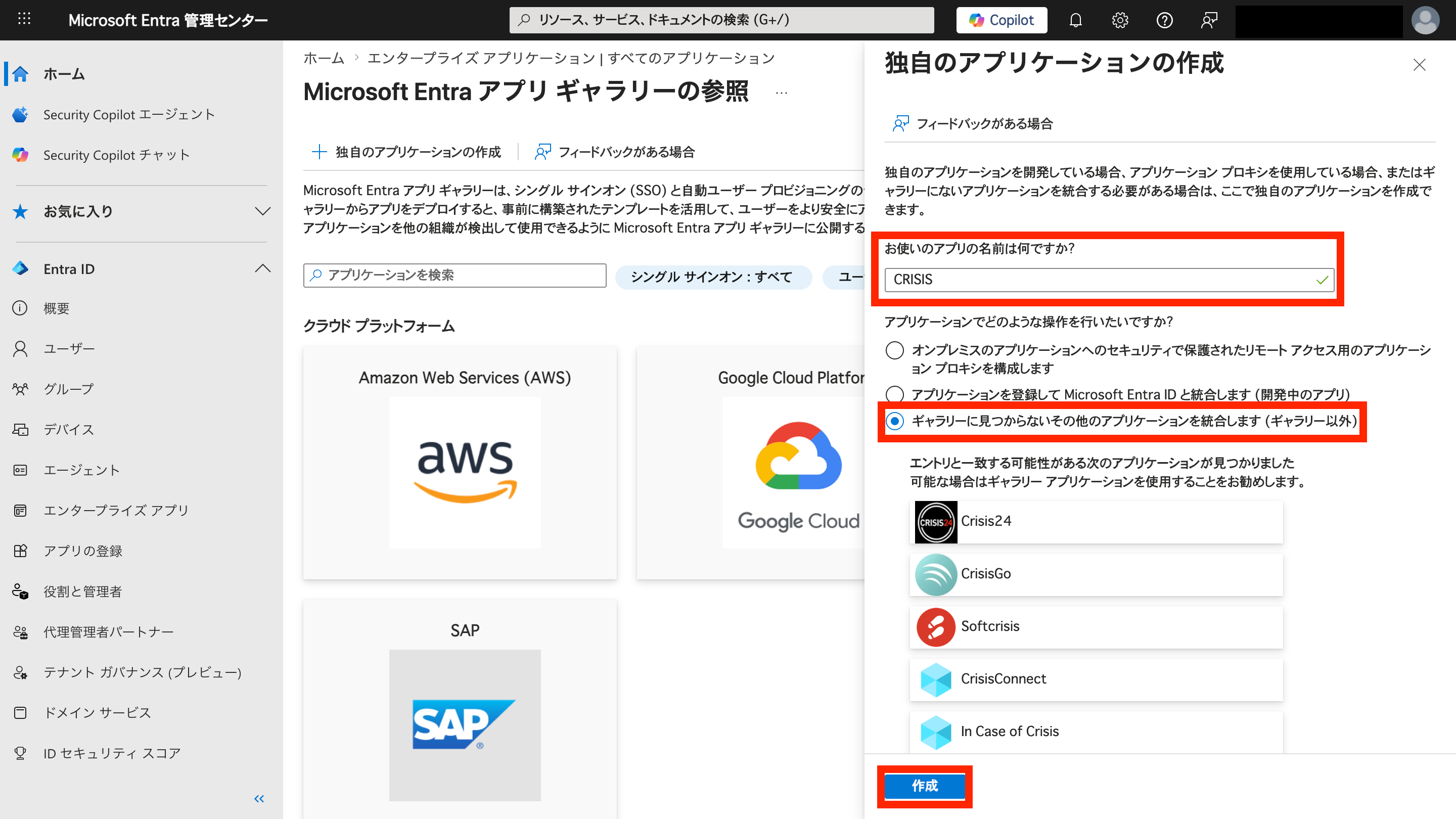
「お使いのアプリの名前は何ですか?」の項目に 「CRISIS」 と入力します。
「アプリケーションでどのような操作を行いたいですか?」の項目で、ギャラリーに見つからないその他のアプリケーションを統合します(ギャラリー以外) を選択して、作成 ボタンをクリックします。
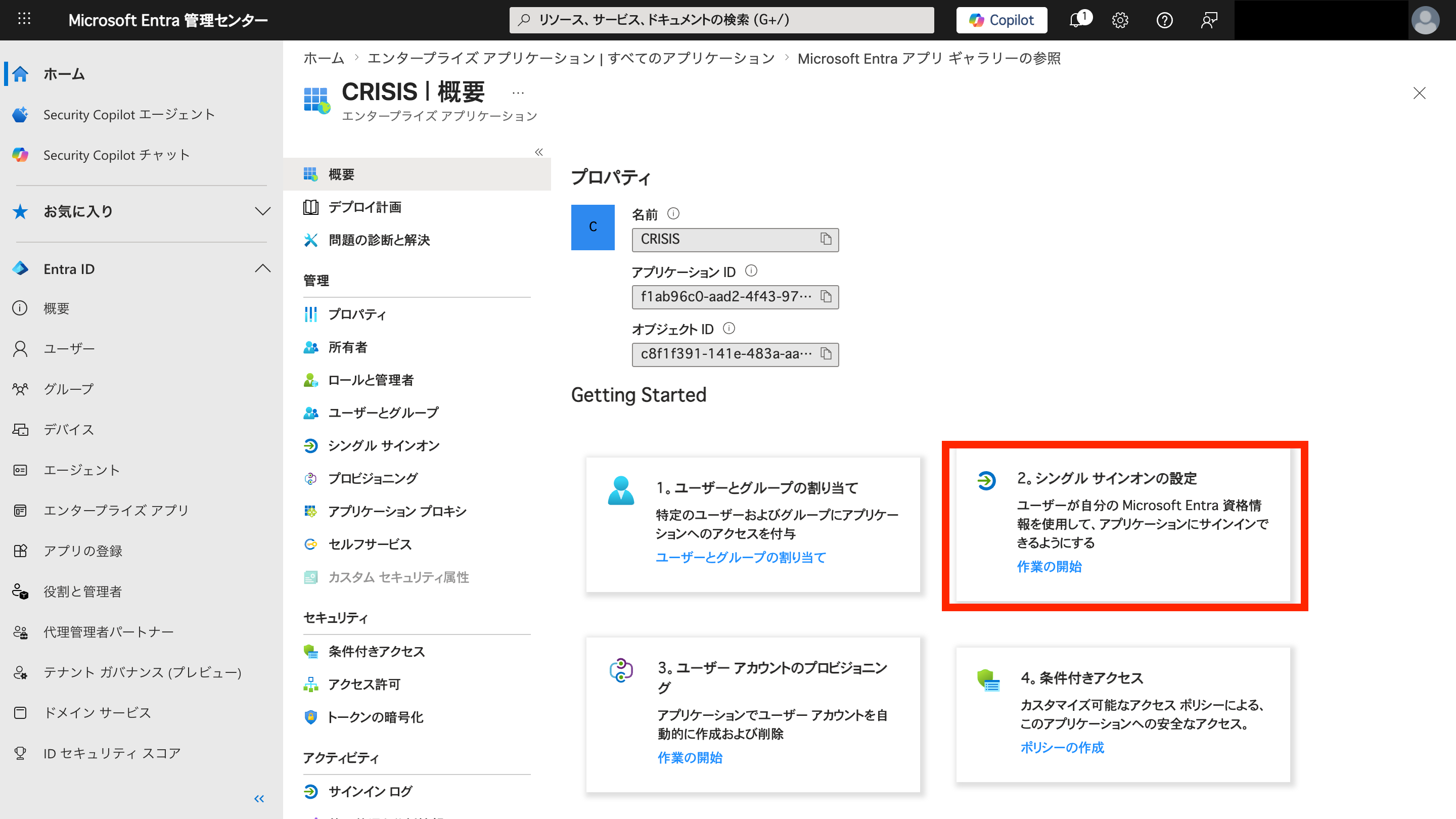
作成したアプリケーションの概要ページで 「シングル サインオンの設定」 を選択します。
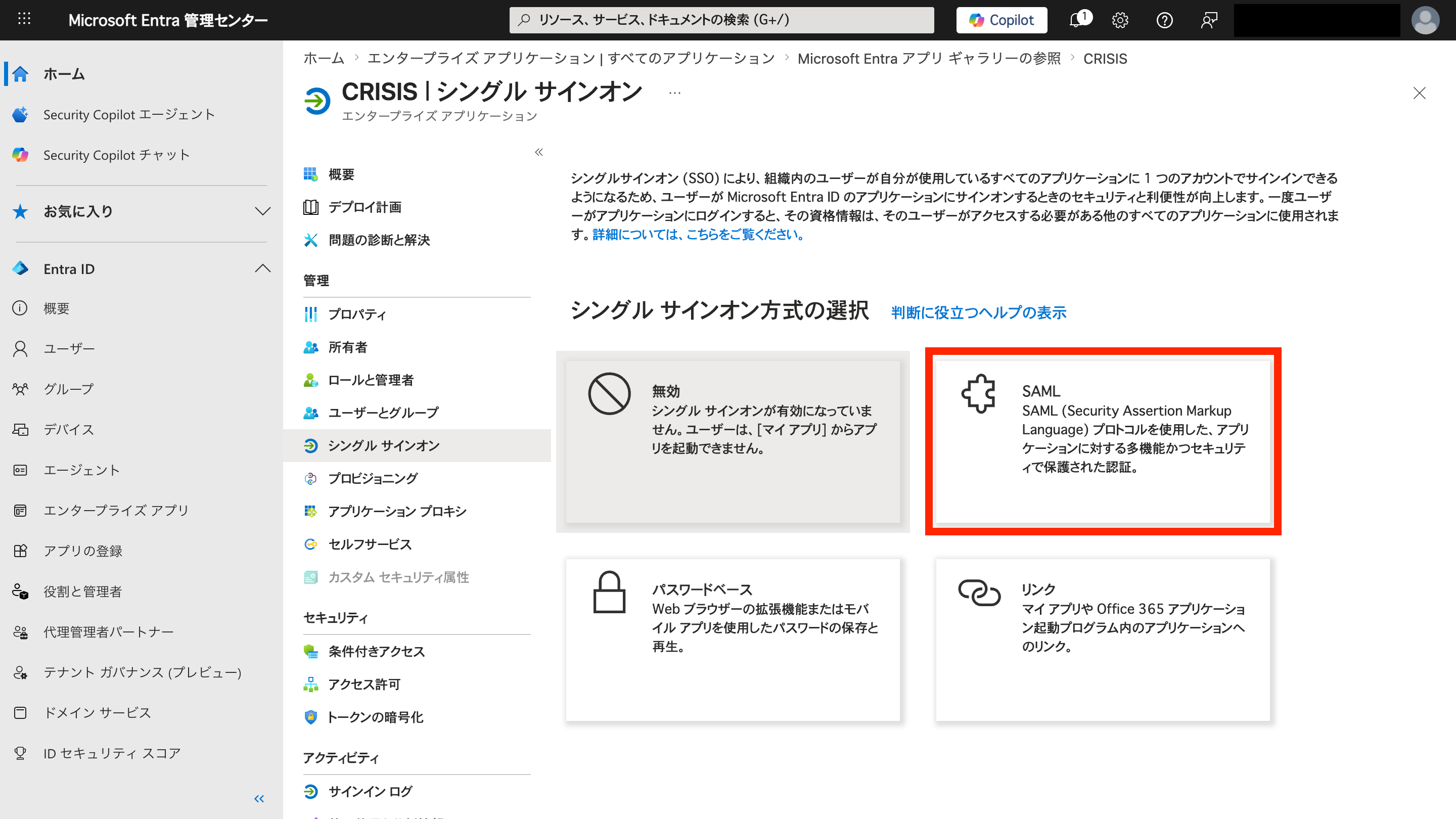
「シングル サインオン」 メニューから 「SAML」 を選択します。
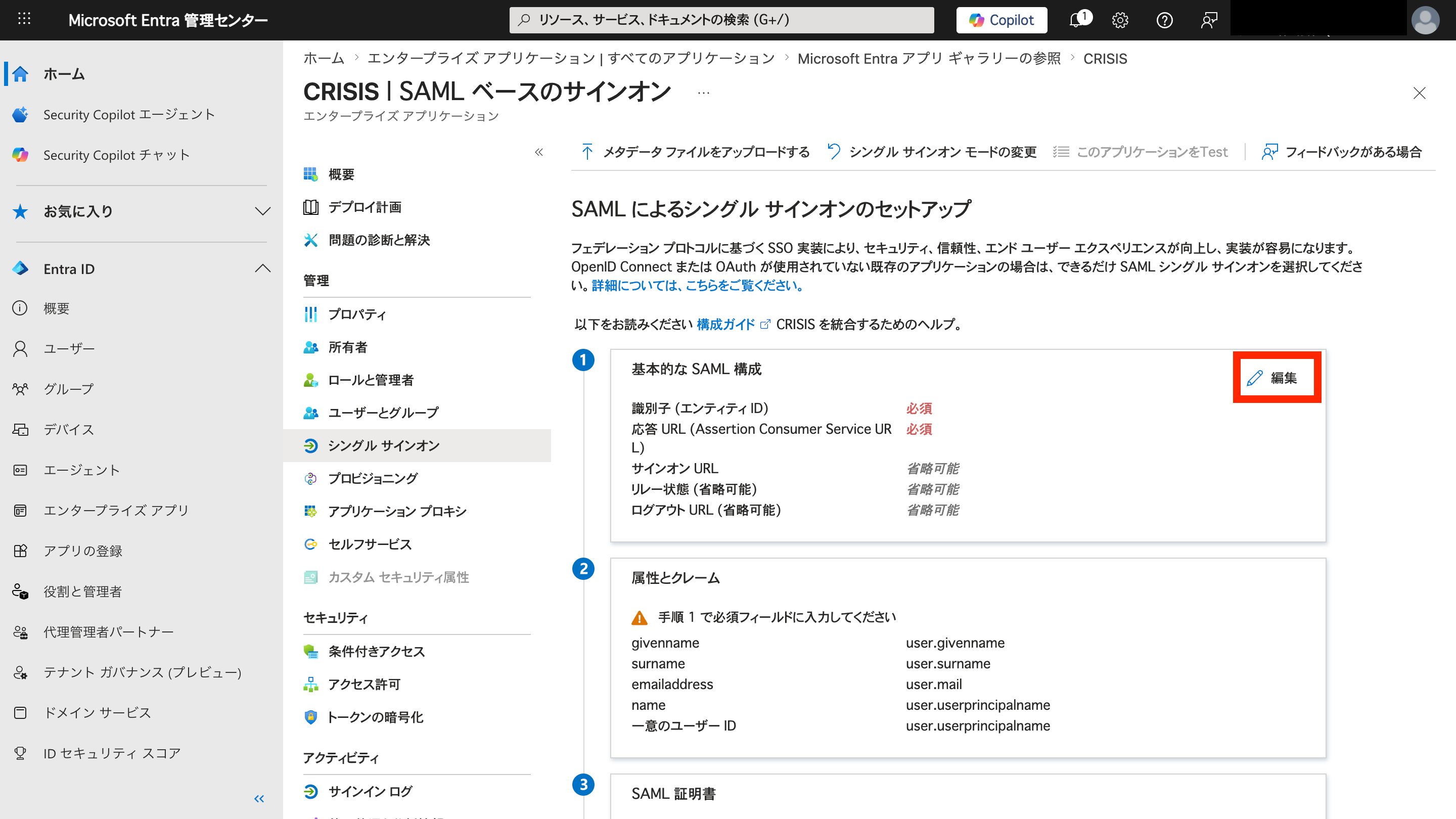
「基本的な SAML 構成」 で 「編集」 をクリックし、仮登録用の値を入力して 保存 します。
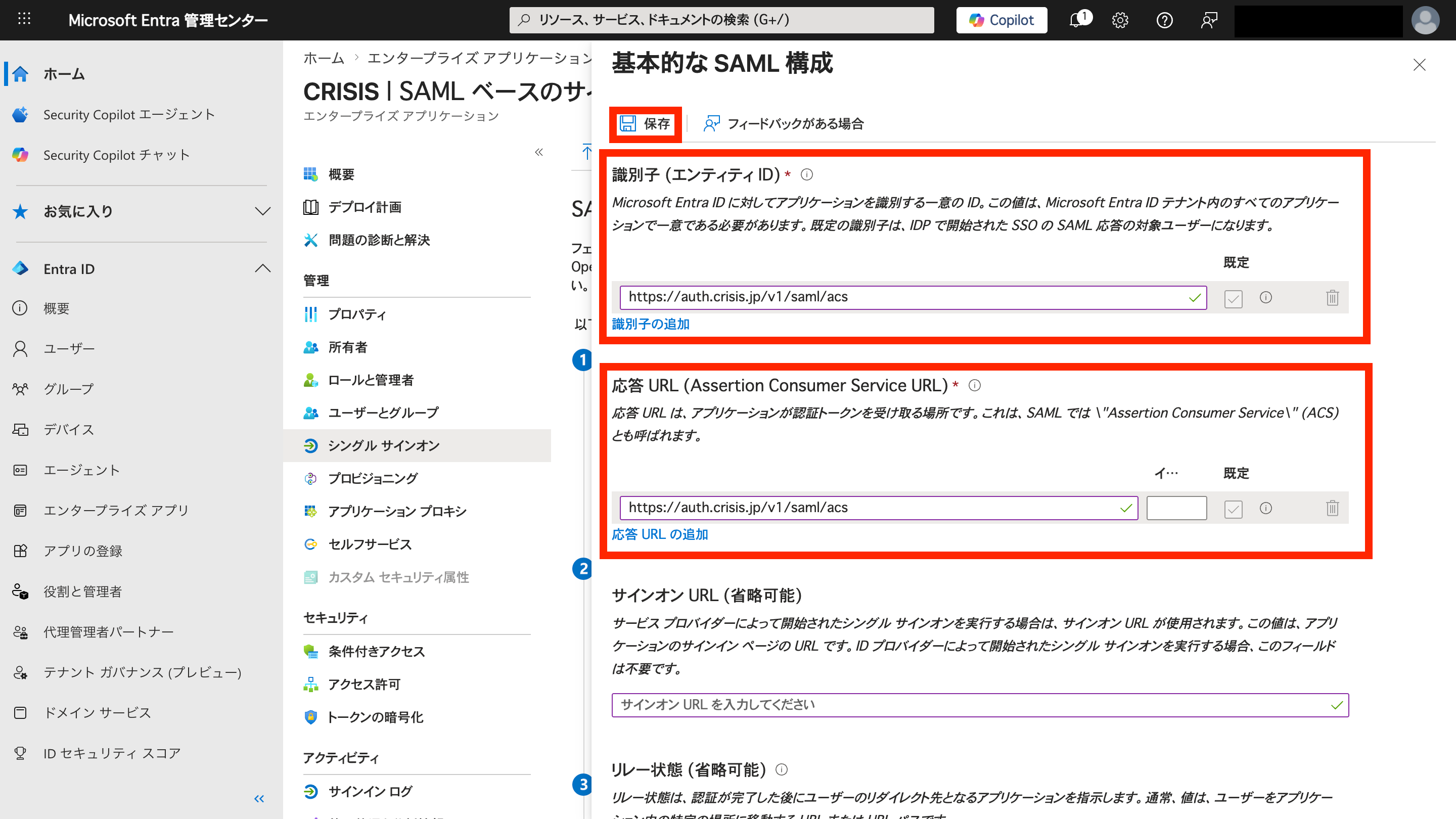
| 項目 | 値 |
|---|---|
| 識別子(エンティティ ID) | https://auth.crisis.jp/v1/saml/acs |
| 応答 URL(ACS URL) | https://auth.crisis.jp/v1/saml/acs |
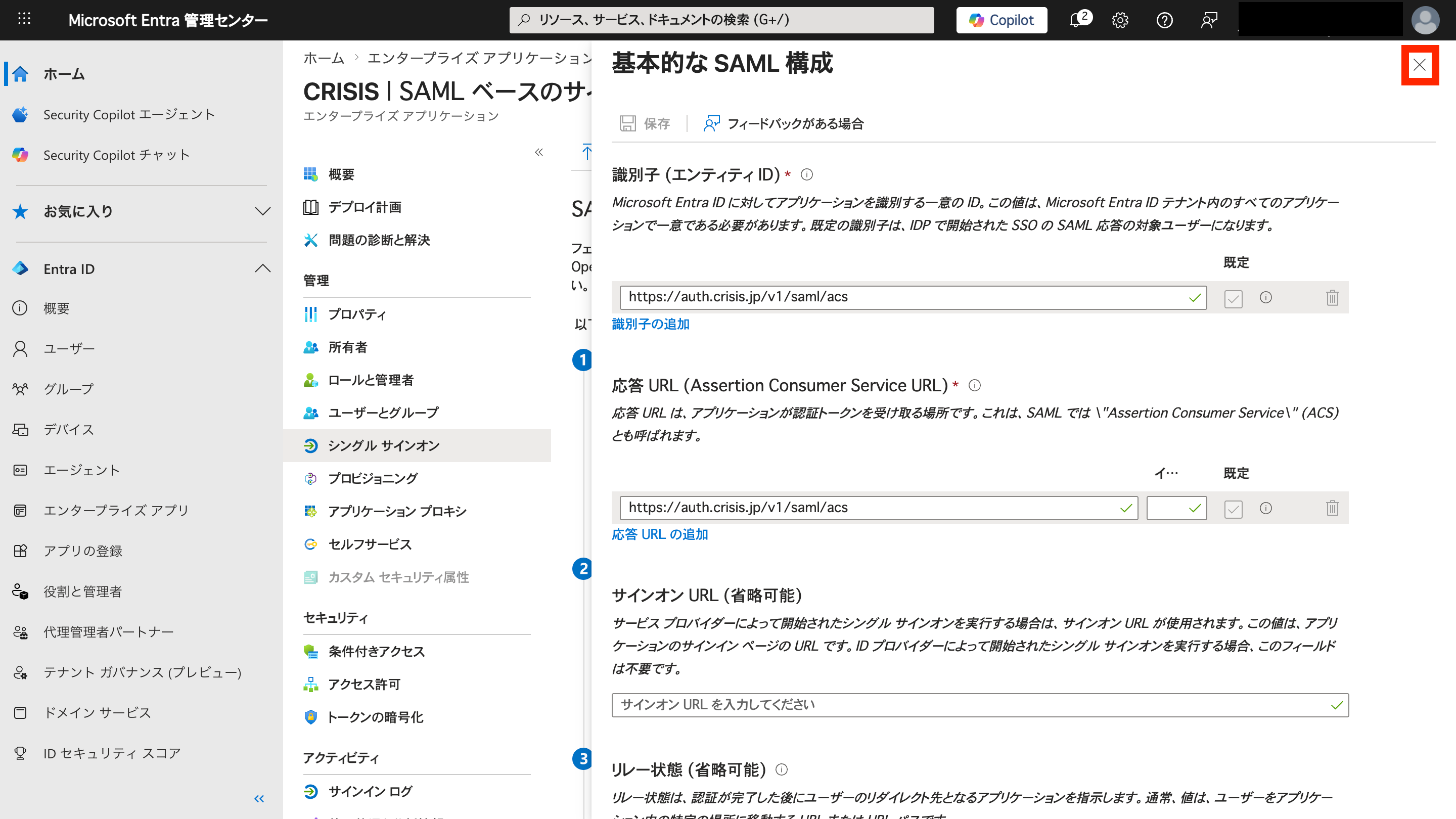
この操作が終わったら、ドロワーメニューの右上にある ✕ボタン で ドロワーを一旦閉じてください。
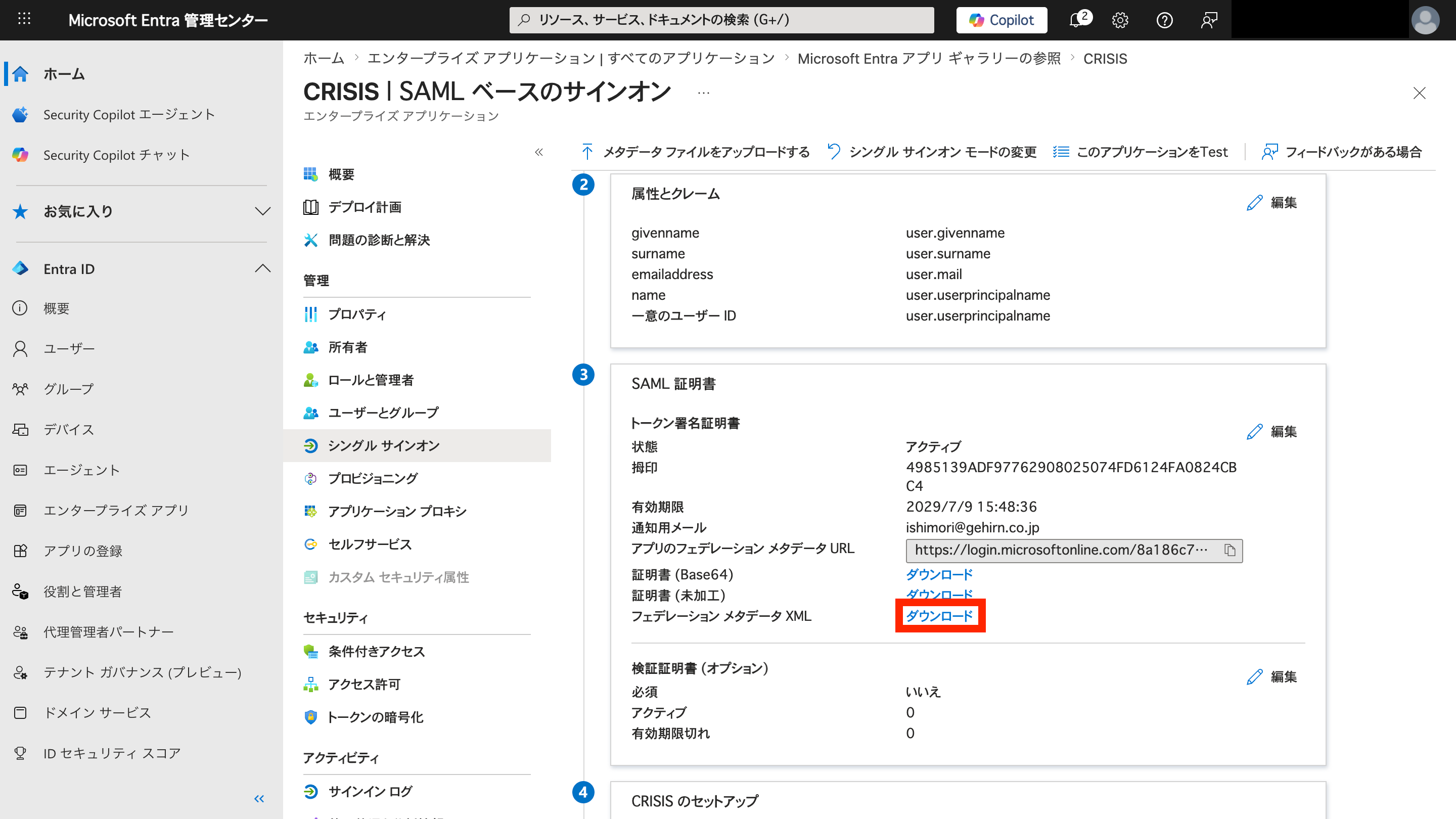
「SAML 署名証明書」 セクションの 「フェデレーション メタデータ XML」 をダウンロードし、ファイルを保存します。
CRISIS 管理画面で SAML ID プロバイダーを追加する
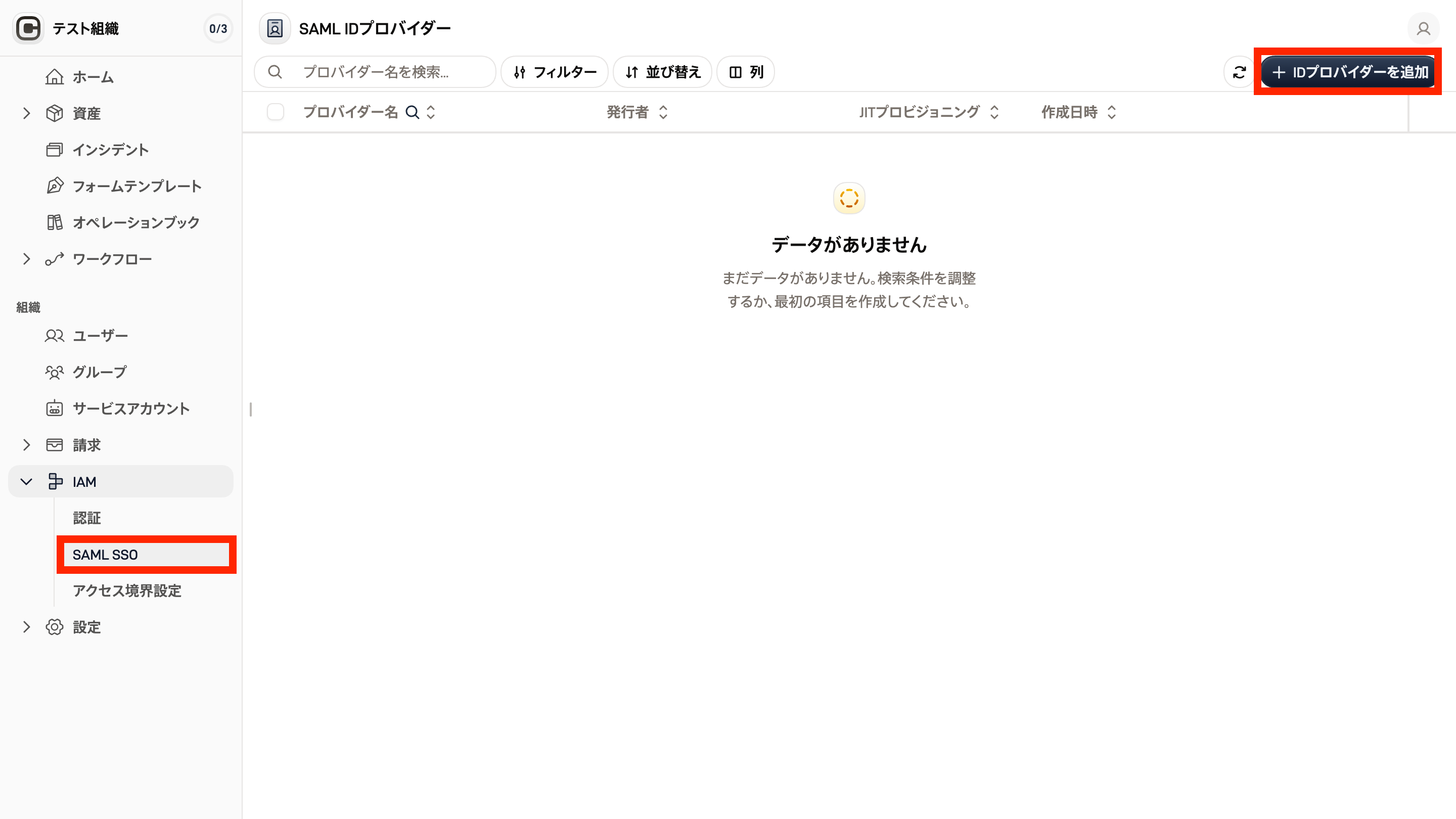
CRISIS 管理画面の IAM > SAML SSO へ移動し、「ID プロバイダーを追加」 をクリックします。
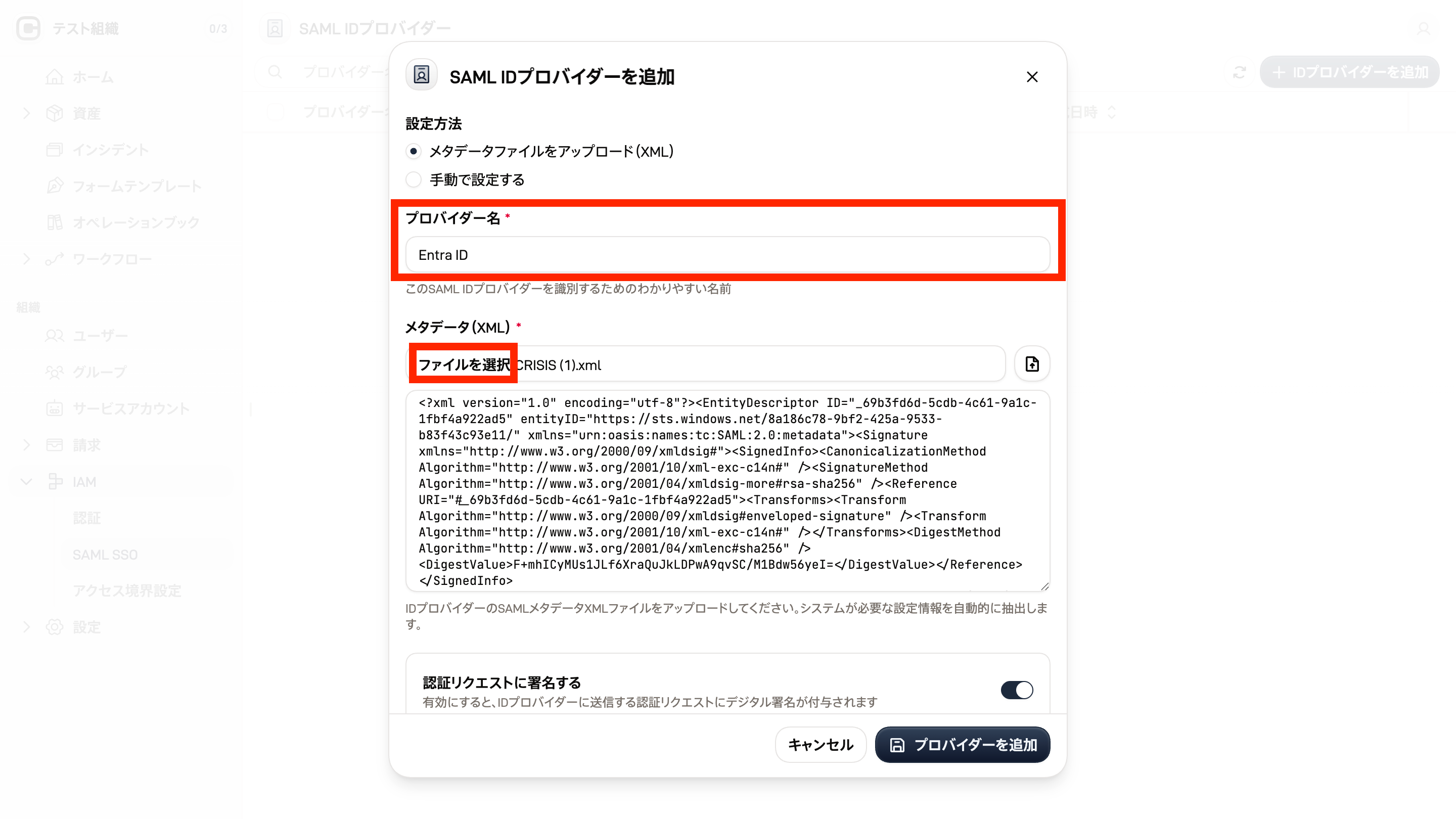
プロバイダー名に Entra ID などを入力し、Microsoft Entra ID からダウンロードした 「フェデレーション メタデータ XML」 をアップロードします。
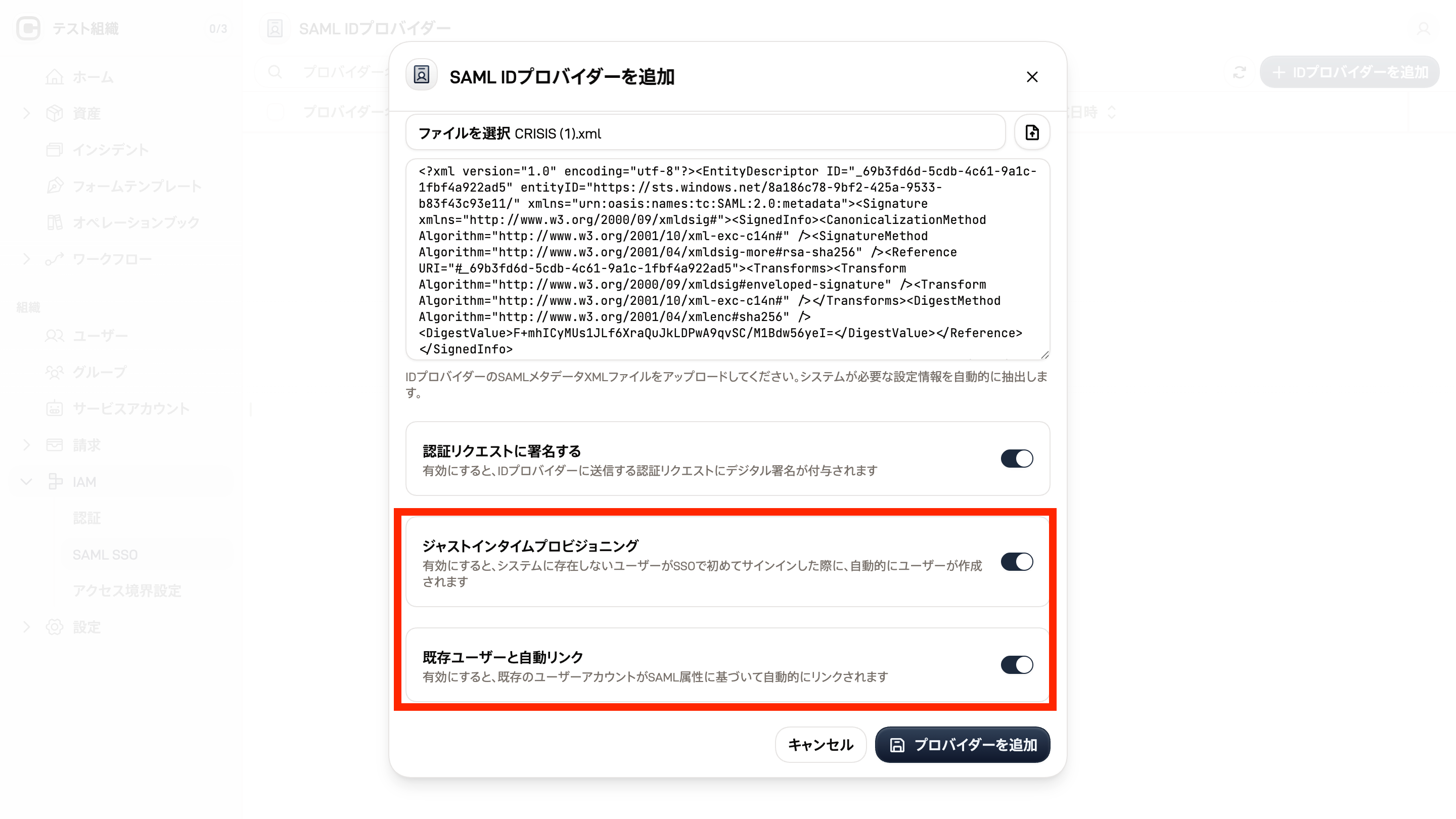
システムに存在しないユーザーがSSOで初めてサインインした際に、自動的にCRISISユーザーを作成するには、 「ジャストインタイムプロビジョニング」 をオンにします。
また、既存のCRISISユーザーアカウントをSAML属性にもとづいて自動リンクするには、 「既存ユーザーと自動リンク」 をオンにします。
ただし、SCIM(ユーザーの自動プロビジョニング)を使用する場合は、これらの項目をオンにする必要はありません。
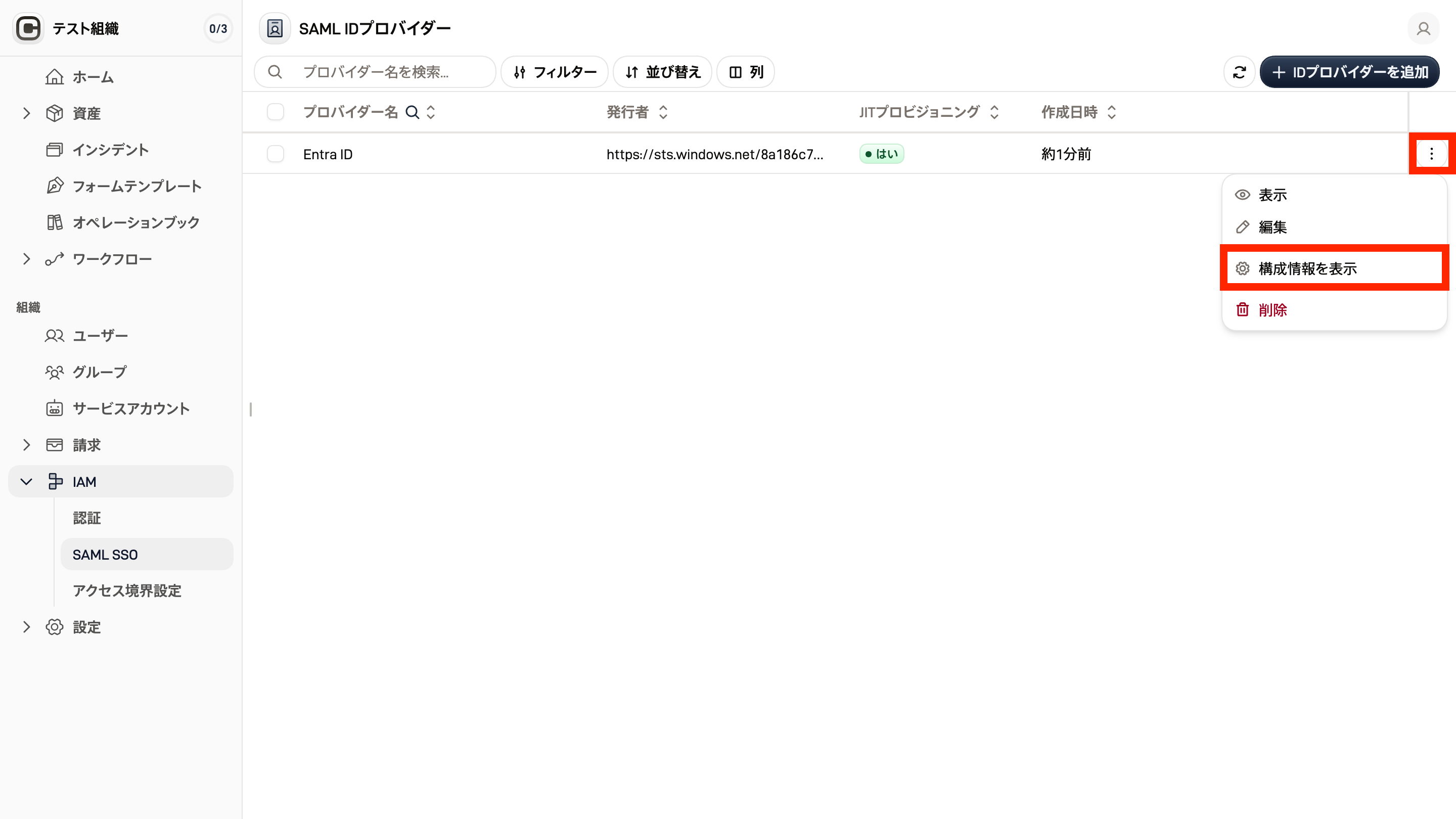
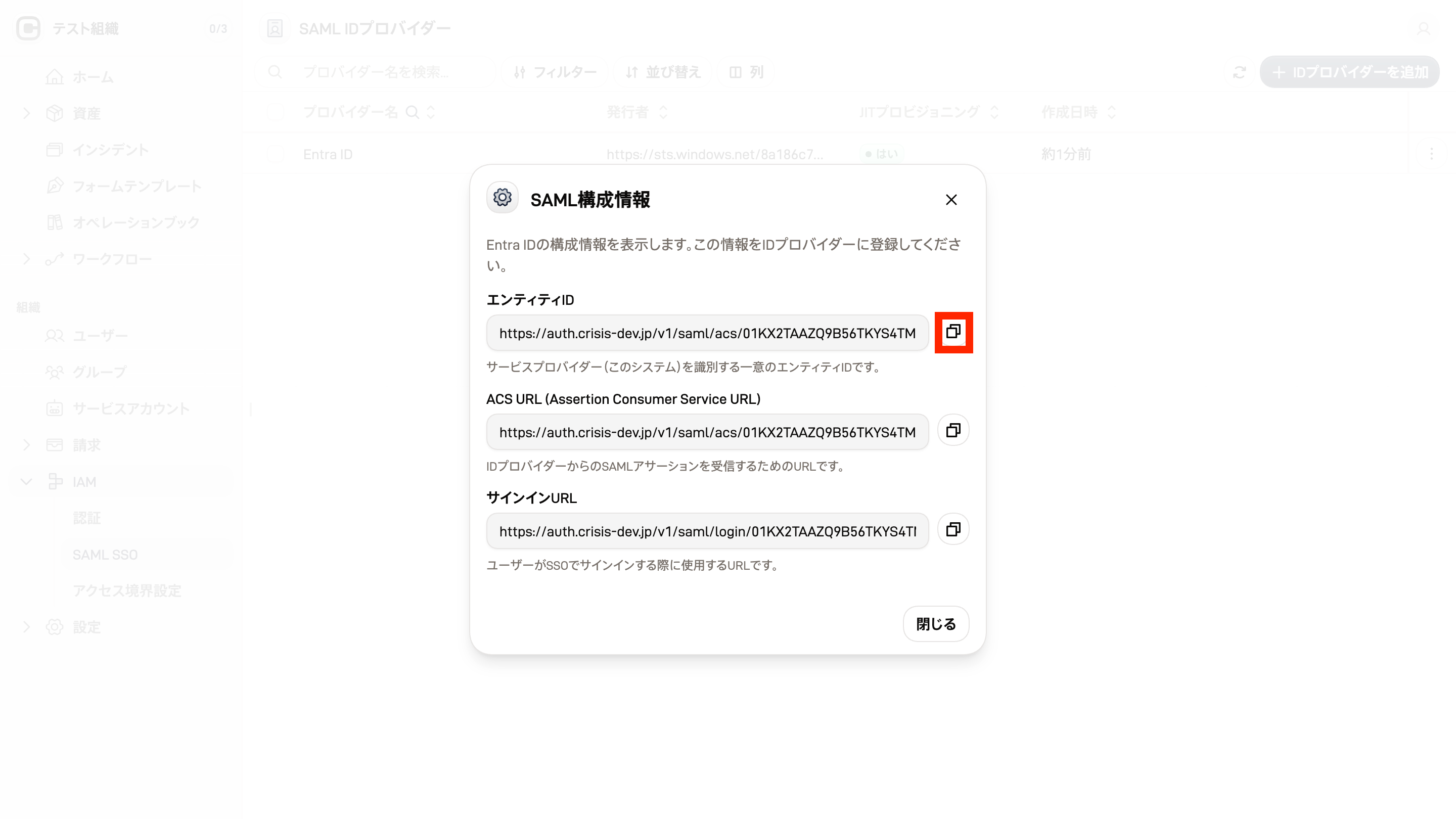
追加したプロバイダーの操作メニュー(右側の三点リーダー)から 「構成情報」 を開きます。表示された 「識別子」、「ACS URL」、「サインオン URL」 をコピーします。
Microsoft Entra ID で本登録用の値に更新する
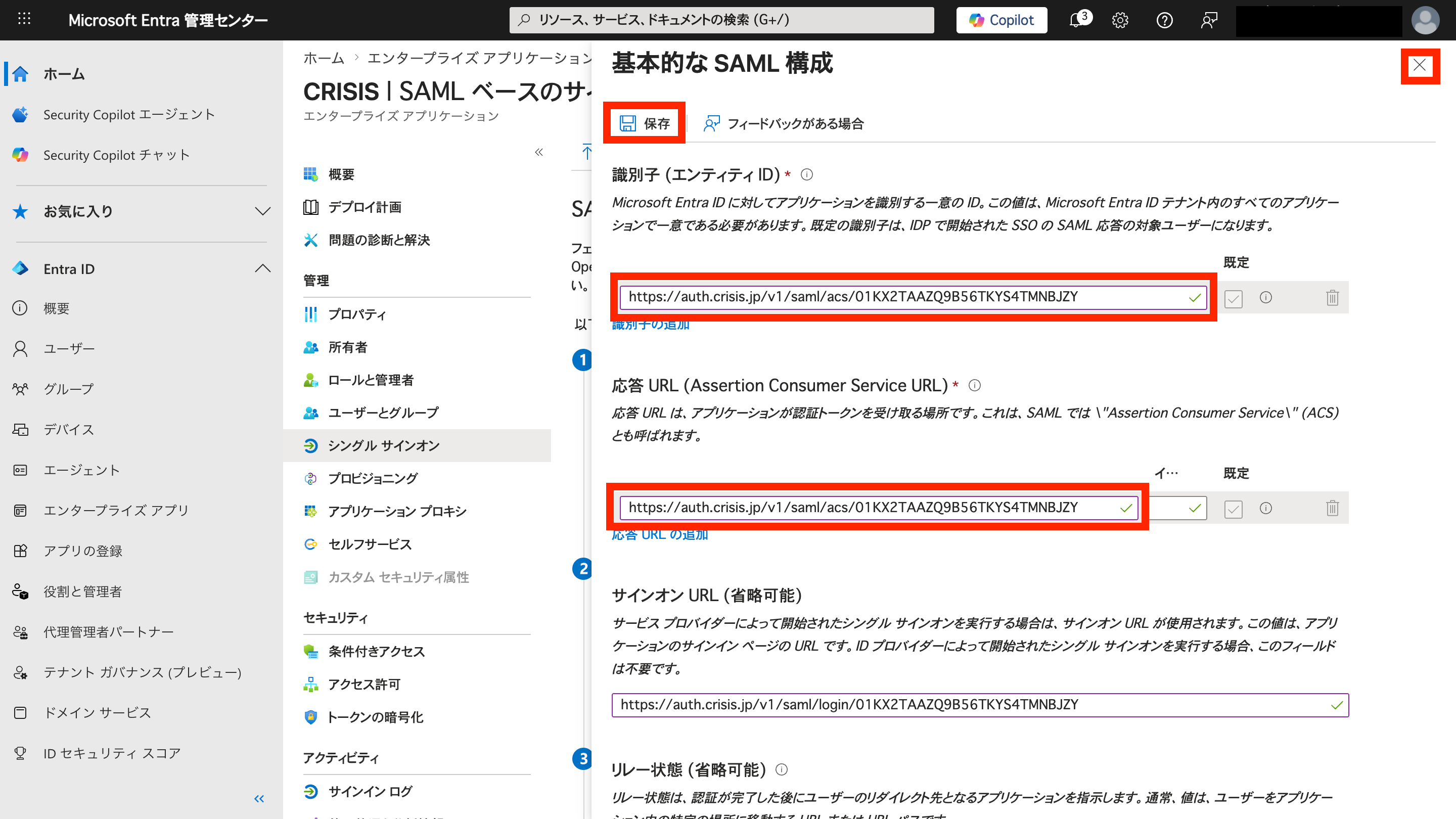
Microsoft Entra ID 側のアプリケーションに戻り、「基本的な SAML 構成」 画面を開き、CRISIS 側からコピーした値で初期設定時の仮 URL を上書きして保存します。特に 「応答 URL(ACS URL)」 が CRISIS 側の値と一致していることを確認します。
注意事項・確認事項
Microsoft Entra ID の 「ユーザーとグループ」 で、SSO を利用するユーザーをアプリに割り当ててください。割り当てがない場合、テスト時にエラーになります。
必要に応じて 「属性とクレーム」 で、メールアドレスや氏名などのマッピングが正しいか確認してください。
SAML SSO に設定されている証明書の有効期限が近づくと、組織管理者へお知らせのメールが送信されます。証明書の更新を行わないまま期限を迎えると、SSO でのログインができなくなります。通知を受け取ったら、IdP 側での証明書更新と CRISIS 側の設定更新を計画してください。