
概要
このページでは、ワークフローを一から作成する手順を説明します。テンプレートで目的を満たせる場合は、テンプレートからの追加のほうが簡単です。
作成の前に、次の3点を言葉にしておくと設定がスムーズです。
- 何が起きたら(例: 気象警報が発表されたら)
- どんな条件のとき(例: 自拠点の市町村に大雨警報)
- 何をするか(例: 施設管理グループへプッシュ通知)
作成手順
ワークフローを作成する
ワークフロー 一覧から 「新しいワークフロー」 をクリックし、「ゼロから作成」 を選択します。
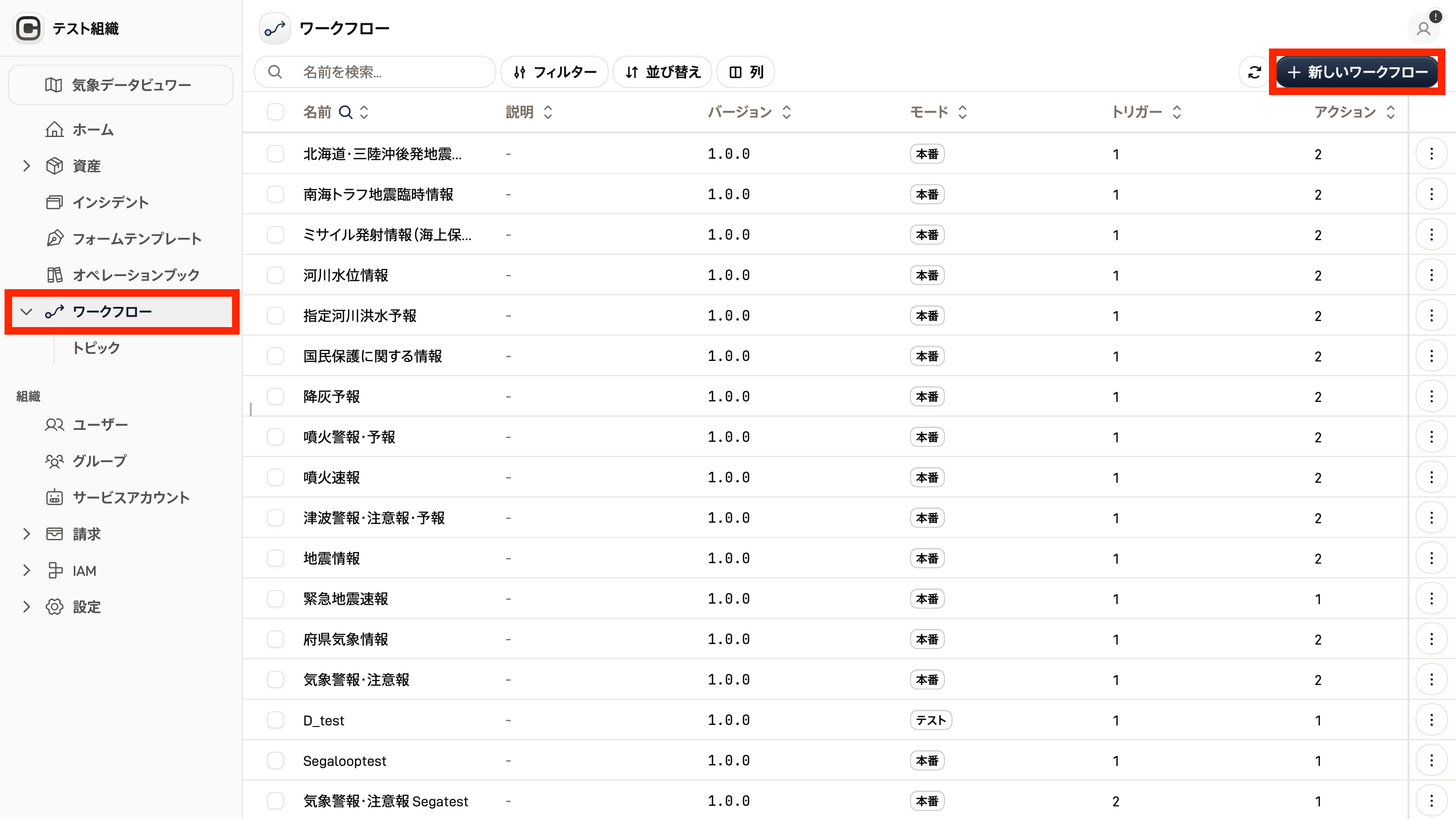
「新しいワークフロー」を選択
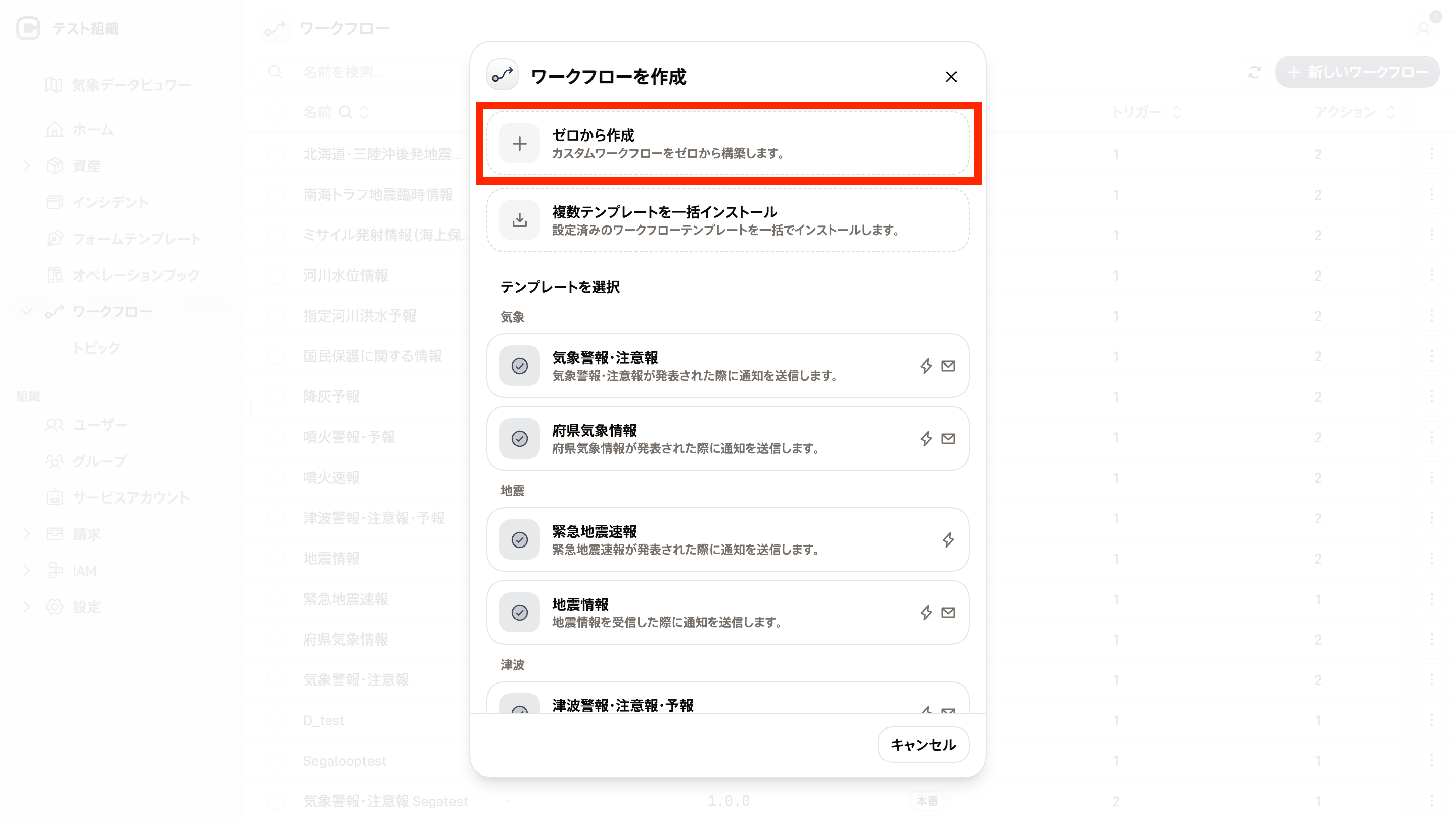
「ゼロから作成」を選択
トリガーを設定する
起点となるトピックを選択し、「次へ」 をクリックします。
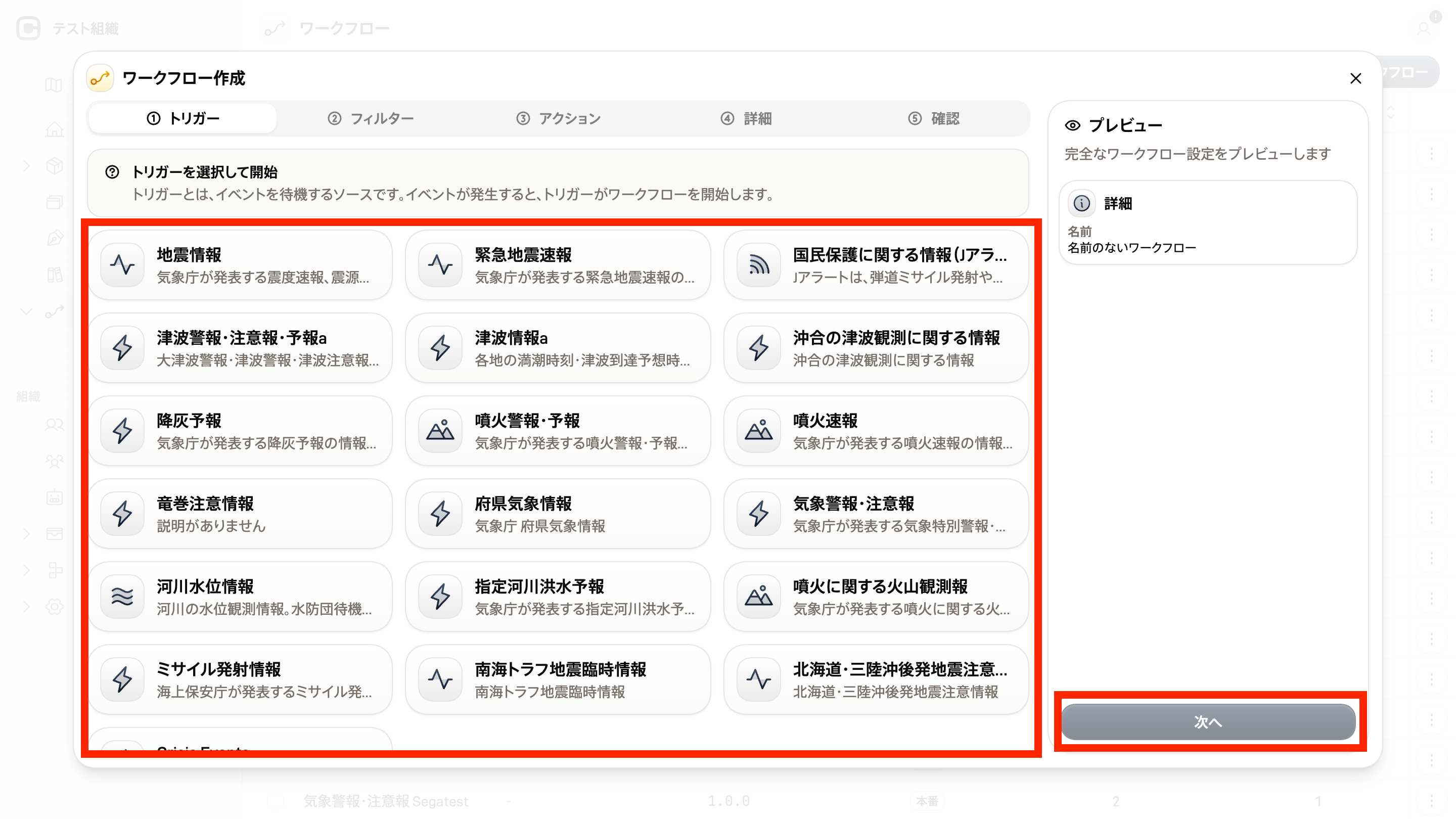
トリガー設定 — トピックの選択リスト
フィルタを設定する
起動条件をクエリルールで定義します。地域・強度などの条件の書き方と、スコープの使い方はクエリルールで条件を絞り込むを参照してください。
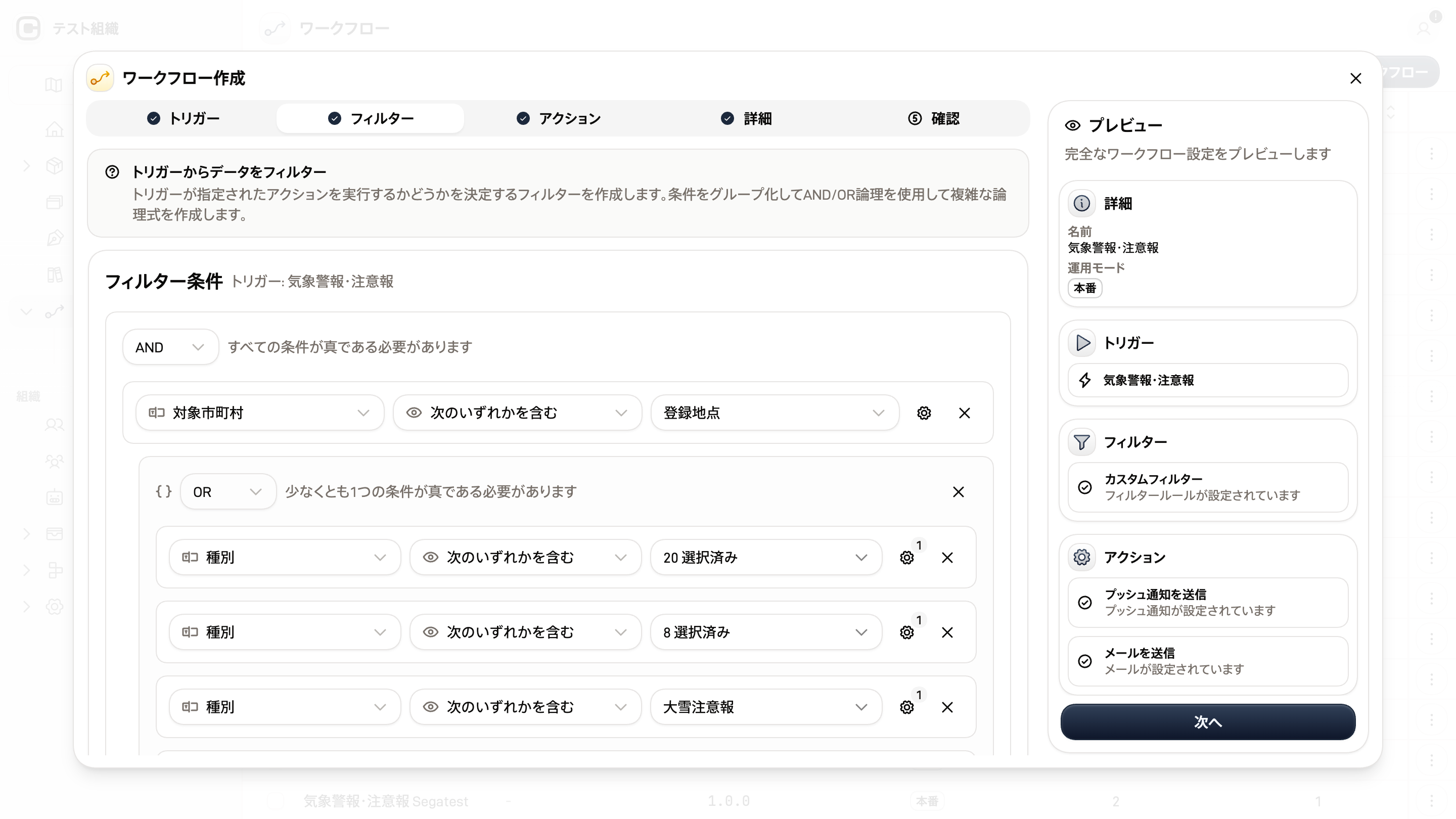
クエリビルダー — 条件ルールをAND/ORで組み合わせている状態
アクションを追加する
実行する処理を追加します。1つのワークフローに複数のアクションを設定できます。
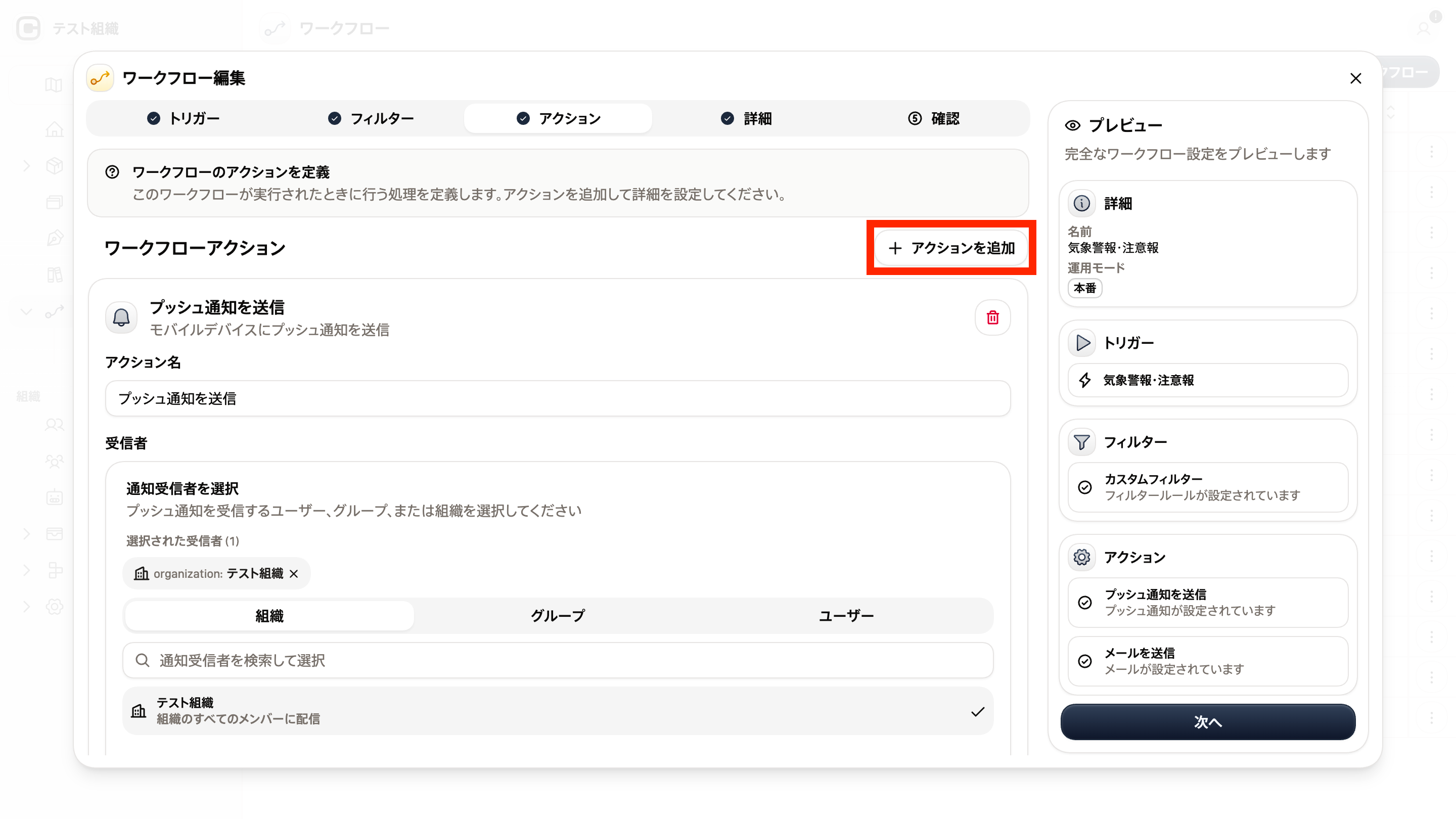
アクション設定
| アクション | 用途 | 詳細 |
|---|---|---|
| メール通知 | 関係者への通知 | メール通知アクション |
| プッシュ通知 | モバイルアプリへの即時通知 | プッシュ通知アクション |
| Webhook | 外部システムへの連携 | Webhookでシステム連携する |
| オペレーションブック起動 | インシデント作成と手順の自動起動 | オペレーションブックを起動する |
詳細を設定する
名前と説明を入力します。名前は「〇〇(条件)で△△(アクション)」の形式にすると、一覧で目的が分かります(例: 自拠点で震度5弱以上 → 地震対応OB起動)
反応するモード(本番 / 訓練 / テスト)を選択します。通常は 本番 を選択します。
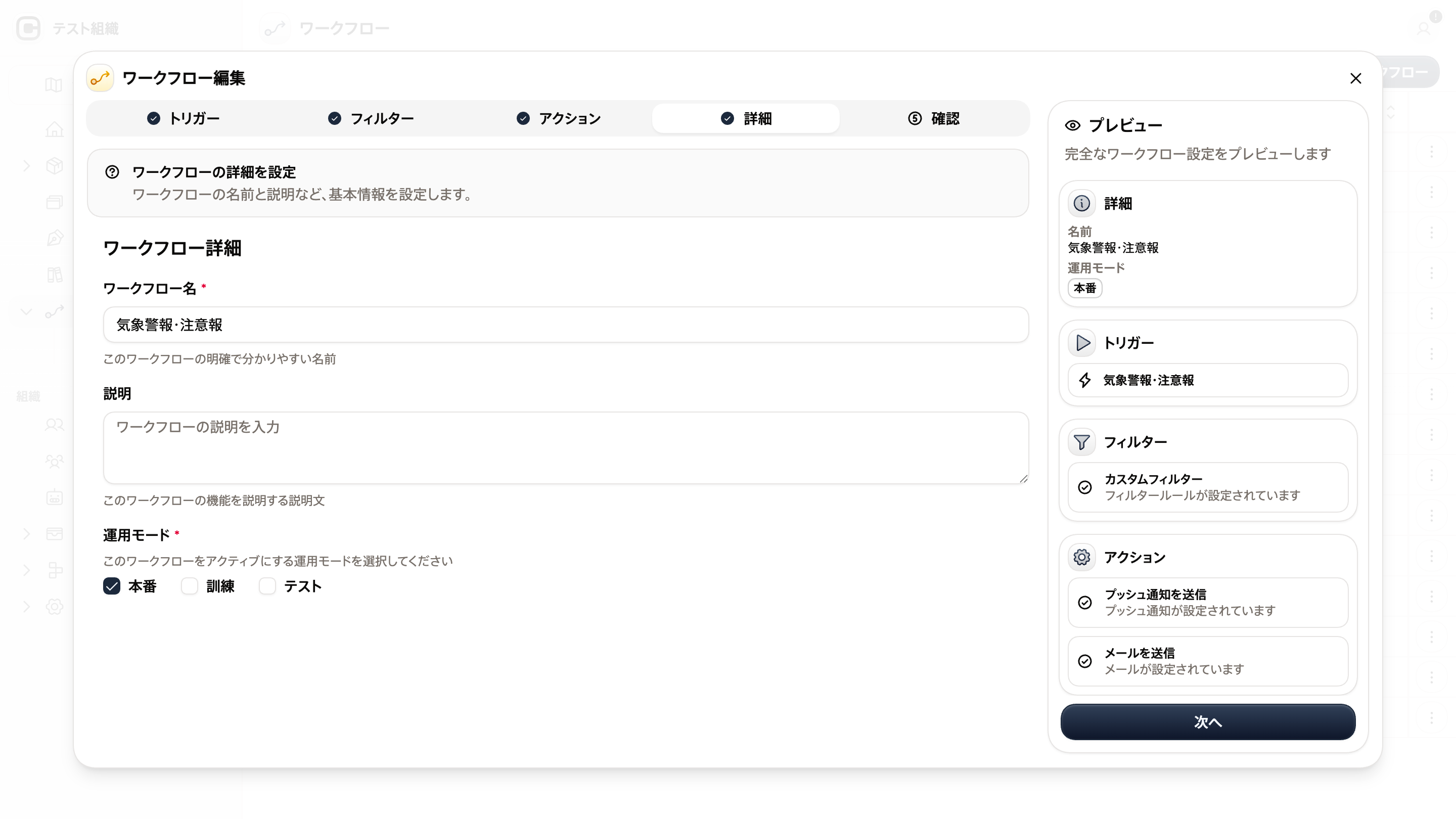
名前や説明、モードを設定
フィルタは広めの条件から始める
フィルタは絞り込むほど誤報(不要な通知)は減りますが、絞りすぎると本当に必要な場面で起動しない(見逃し)リスクが増えます。危機対応では一般に見逃しのほうが致命的です。判断に迷う場合は広めの条件から始め、運用しながら調整します。