
概要
このページでは、オペレーションブックテンプレートの作成手順と、アクションに設定できる項目を説明します。概念はオペレーションブックとはを先にお読みください。
テンプレートを作成する
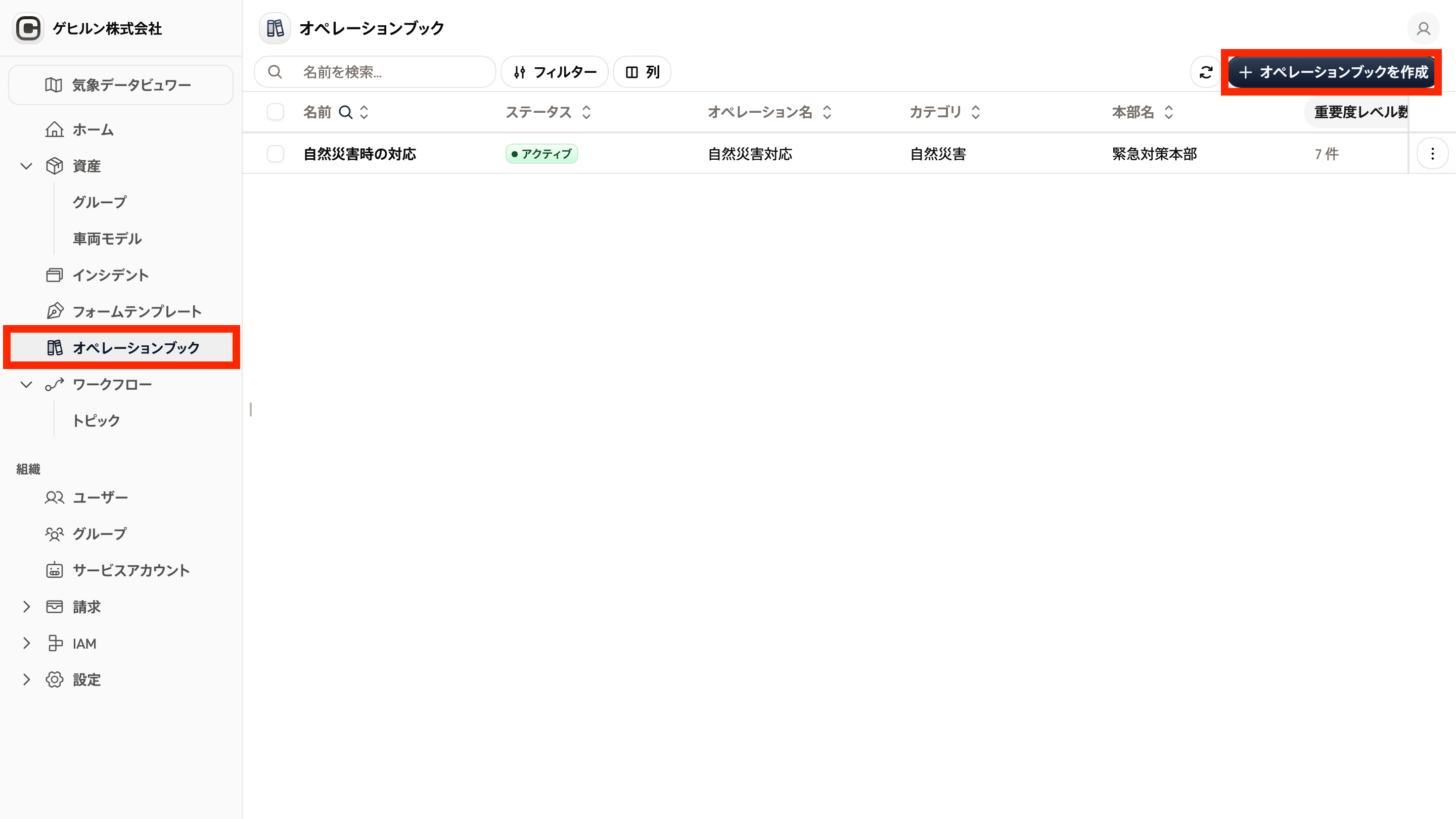
CRISIS の オペレーションブック へ移動し、「オペレーションブックを作成」 をクリックします。
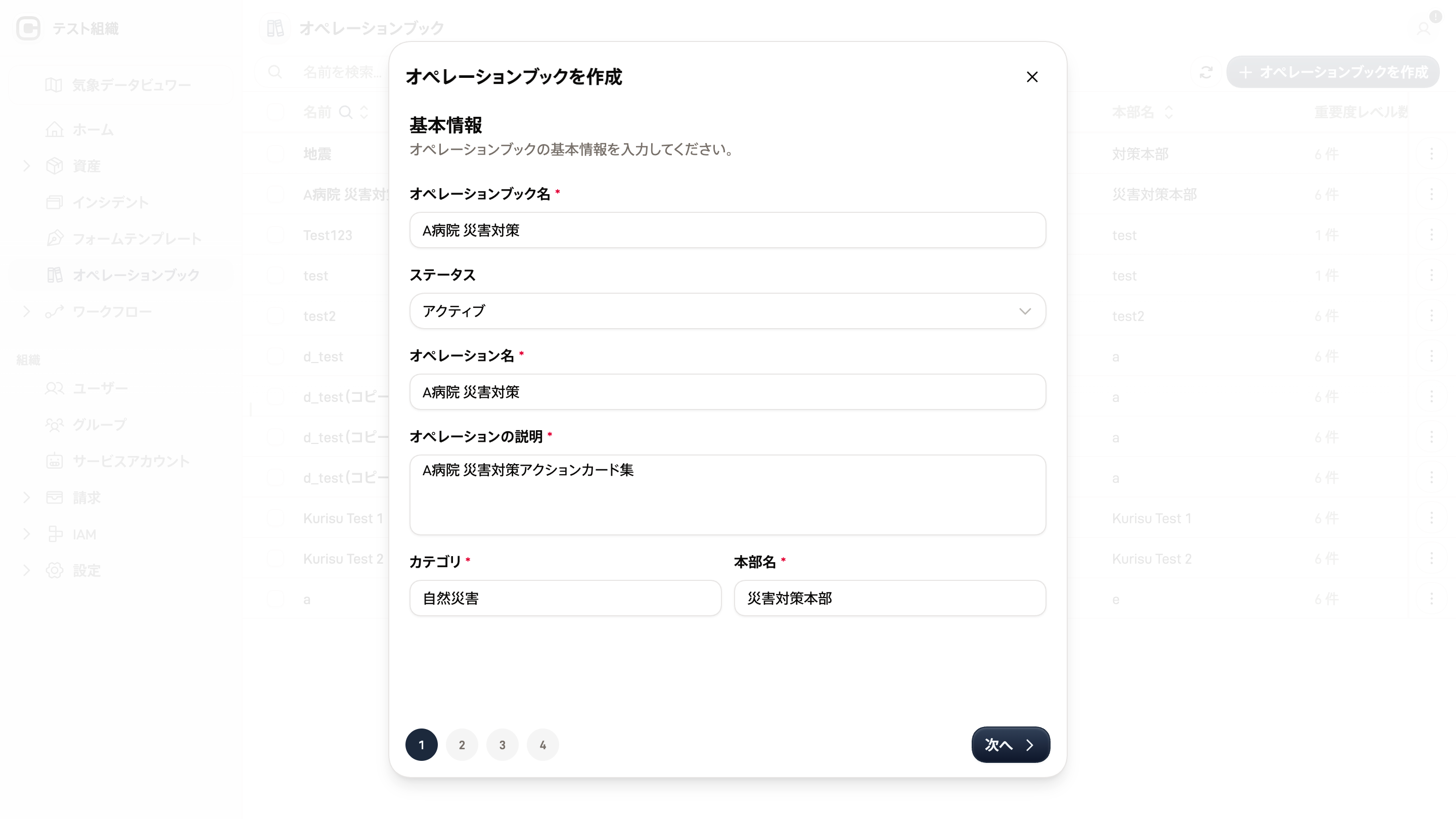
| 項目 | 説明 |
|---|---|
| 名前・説明 | 事象類型が分かる名前(例: 「震度5強以上 地震対応」) |
| カテゴリ | 分類ラベル(自然災害、システム障害など) |
| 対策本部名 | このオペレーションブックで設置する対策本部の名称 |
対応の段階を定義します。たとえば「レベル1: 通常」「レベル2: 情報収集体制」「レベル3: 警戒体制」「レベル4: 非常体制」のように、各アクションはどの重要度で実行するかを指定できます。
設計の指針は次のとおりです。
- 組織の既存の体制区分に合わせる: 独自の段階を新設するより、既存の防災規程・障害対応規程の区分に揃えたほうが、運用時の判断が容易になります。
- レベルの判断基準を説明文に書く: 「震度5強以上、または建物被害の報告あり」のように、どの状況でどのレベルにするかを説明に明記しておくと、発災時の判断が容易になります。
- 各レベルのアクションを割り当てる: 低いレベルには情報収集系、高いレベルには参集・対外対応系のように、段階的に対応を拡充します。
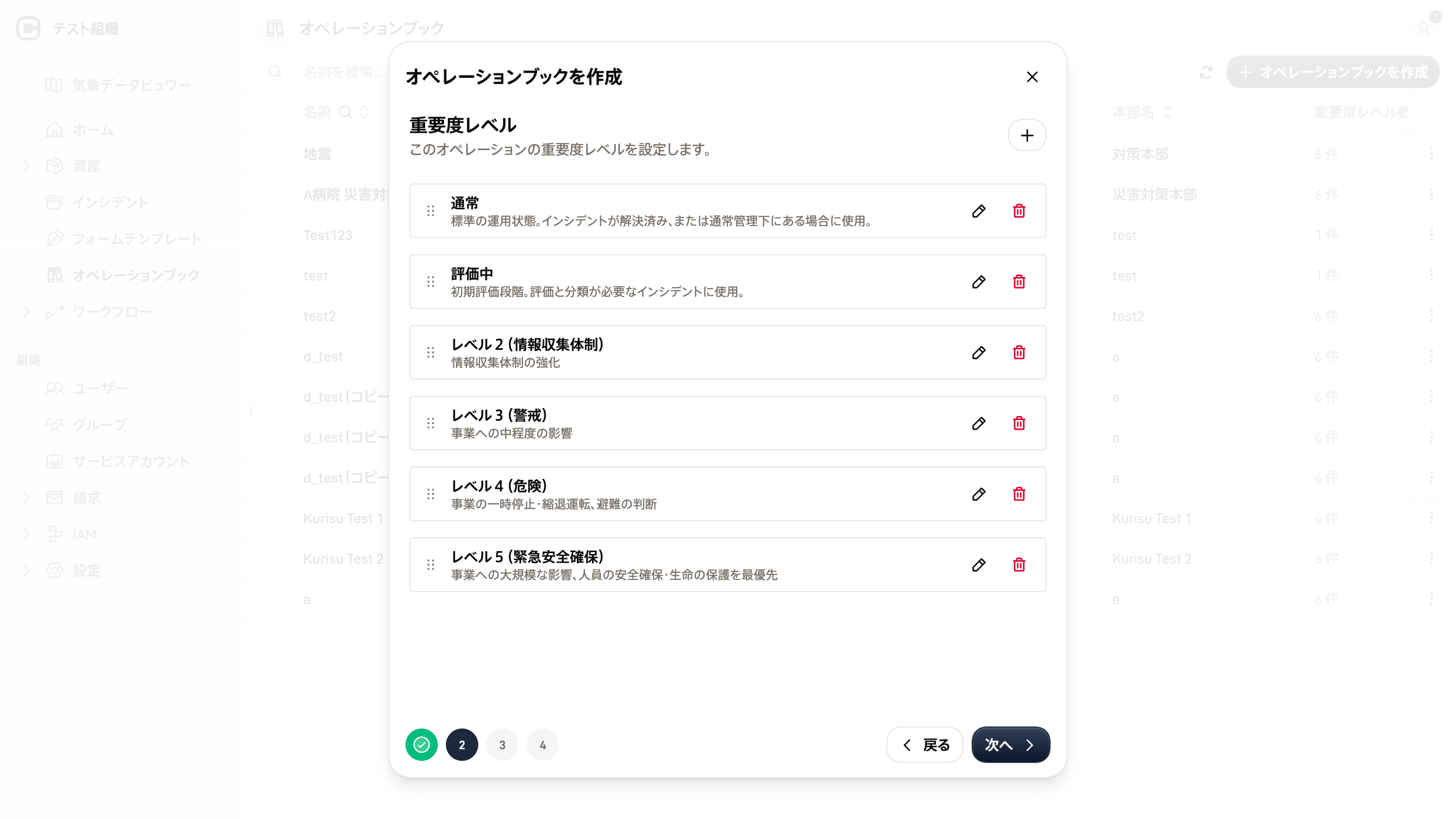
事態が収束し、通常オペレーションレベルに戻すために、重要度レベルの1番目に「通常」(平常時)に相当するレベルを設定してください。
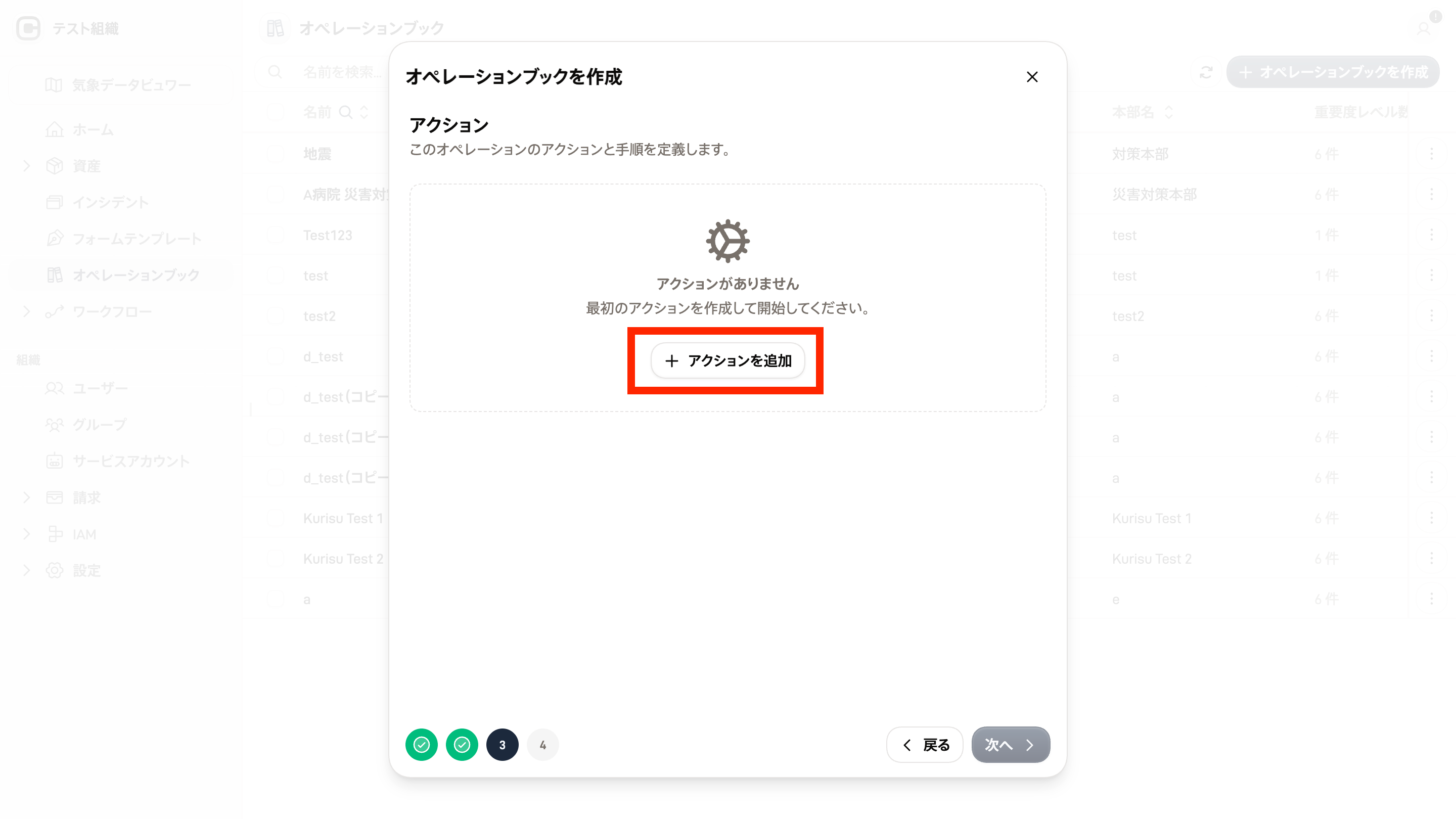
手順の各ステップをアクションとして追加します(設定項目は後述)。
アクションの設定項目
アクションの編集パネル(「アクションを追加」)は、基本設定 / トリガーポリシー / 割り当て / 場所 / 実行設定の5つのセクションで構成されます。
基本設定
| 項目 | 説明 |
|---|---|
| アクション名 | アクションの名称 |
| 承認を必要とする | オンにすると実行前に承認が必要になり、承認グループを指定できます |
| アクション種別 | タスク(作業の実行)またはフォーム作成(フォームによる情報収集) |
| 優先度 | 低 / 中 / 高。一覧での並びと視認性に影響します |
種別によって、続けて設定する項目が変わります。
- タスクの場合: 担当者単位のタスク(タスク名・期限・期限単位)を定義します。期限はアクション開始からの相対時間で指定できるため、「開始から30分以内」のような手順書らしい表現がそのまま使えます。
- フォーム作成の場合: 配信するフォームテンプレートを指定します。オペレーションブックの起動時(または該当の重要度への到達時)に、フォームが自動配信されます。
トリガーポリシー
アクションを実行する重要度レベルと、重要度が変化したときの挙動を制御します。
| 項目 | 説明 |
|---|---|
| 重要度の再トリガーポリシー | 重要度が変化したときの再実行条件(上昇時のみ / 下降時のみ / 変更時 / 常に) |
| 重要度レベル | このアクションを実行する重要度レベル(複数選択可) |
割り当て
アクションの担当と、必要なリソースを指定します。担当・受信者は応答(確認)を求める相手になります。
- タスクの場合(担当と人員): 担当グループ、必要な人員、必要な物品・設備を指定します。
- フォーム作成の場合(受信者): フォームの受信者(組織・グループ・ユーザー)を指定します。
場所
参集や会議を伴うアクションには、実施場所を設定できます。場所種別で次のいずれかを選びます。
| 場所種別 | 追加設定 |
|---|---|
| 物理 | 場所の区分(内部 / 外部)、座標 |
| オンラインチャット | チャットプラットフォームとチャンネル |
| オンライン会議 | 会議プラットフォームと会議URL、自動録画 |
| ハイブリッド | 物理会場とオンラインの併用 |
| なし | 場所を設定しない |
「対策本部の設置」アクションに会議URLを設定しておけば、発災時に参加者がURLを探し回る必要がなくなります。
実行設定
アクションを「いつ・どのように」実行するかを制御します。
| 項目 | 説明 |
|---|---|
| 実行ポリシー | 単一実行 / 繰り返し可能。繰り返しアクションの多重起動を防ぎます |
| 実行遅延 | 有効にすると、指定した時間(分 / 時間)だけ遅れて実行します |
| スケジュール | 日次・週次・月次で自動実行。時刻・タイムゾーン・間隔・期間を指定できます |
用途例: 「定時報告フォームの配信」を6時間ごとに繰り返す、「余震への注意喚起」を発災1時間後に実行する、など。
1つのアクションは「担当グループが1つ」「完了が判定できる」粒度にすると、進捗管理が機能します。「初動対応を行う」のような大きすぎるアクションは、応答も完了判定もできません。
テンプレートは組織内での利用のほか、公開範囲の設定によって関連組織と共有できます。グループ会社で標準手順を共有する場合などに利用できます。
作成後の検証
テンプレートを作成したら、訓練モードのインシデントで実際に起動して、通知が想定どおり届くか、担当と順序が正しいかを確認してください。手順はインシデントでオペレーションブックを実行するを参照してください。