
概要
組織にドメイン(例: example.com)を登録して所有権を認証すると、組織ドメイン名としてログイン時の組織識別などに利用できます。所有権の認証は DNS の TXT レコードで行います。
ドメインを追加して認証する
ドメイン一覧を開く
CRISIS 管理画面の 設定 > ドメイン へ移動し、「新規ドメイン」 をクリックします。
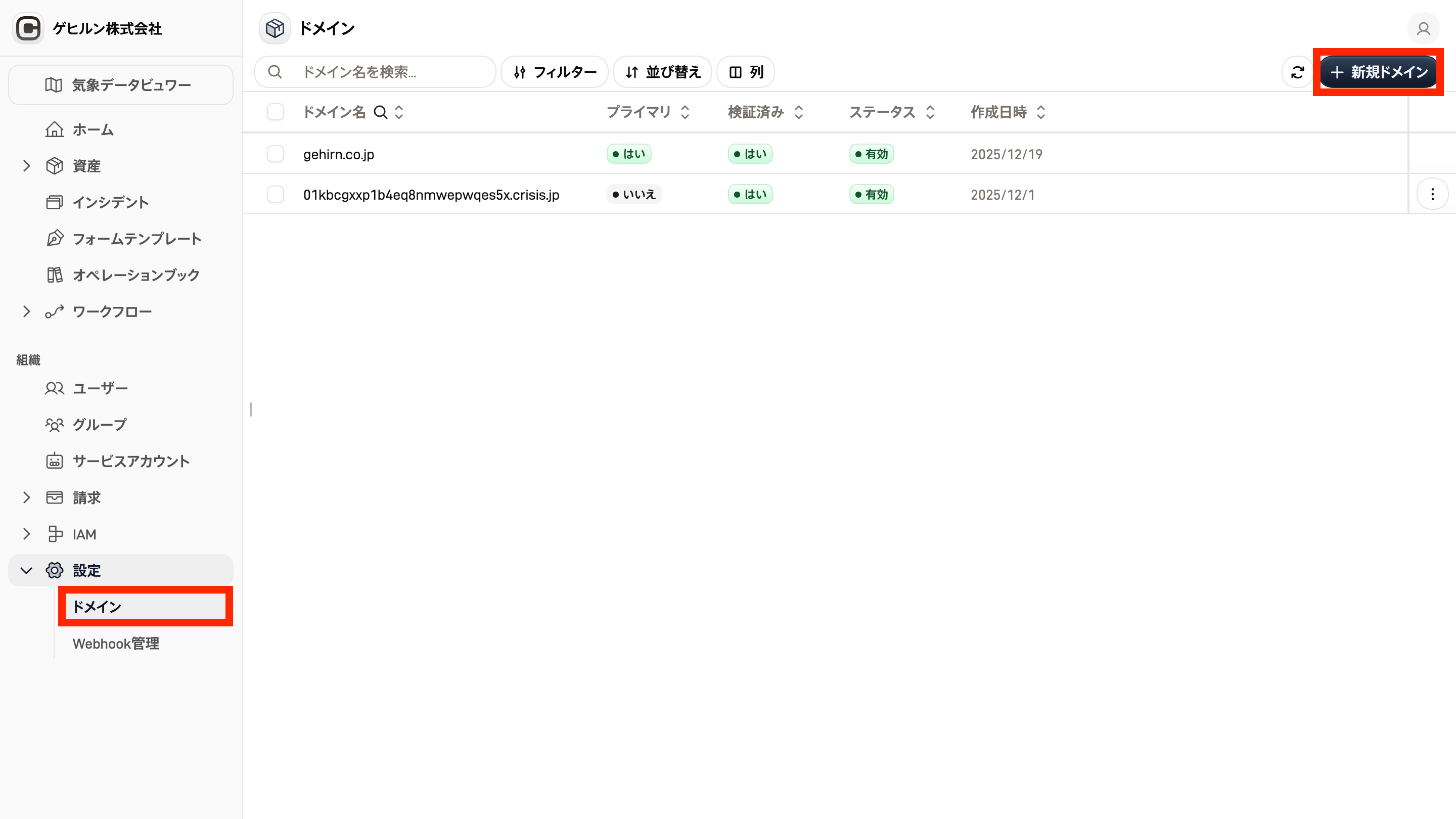
ドメイン一覧 — ドメイン名、認証状態、プライマリ設定が表示される
ドメインを追加する
ドメイン名を入力します。
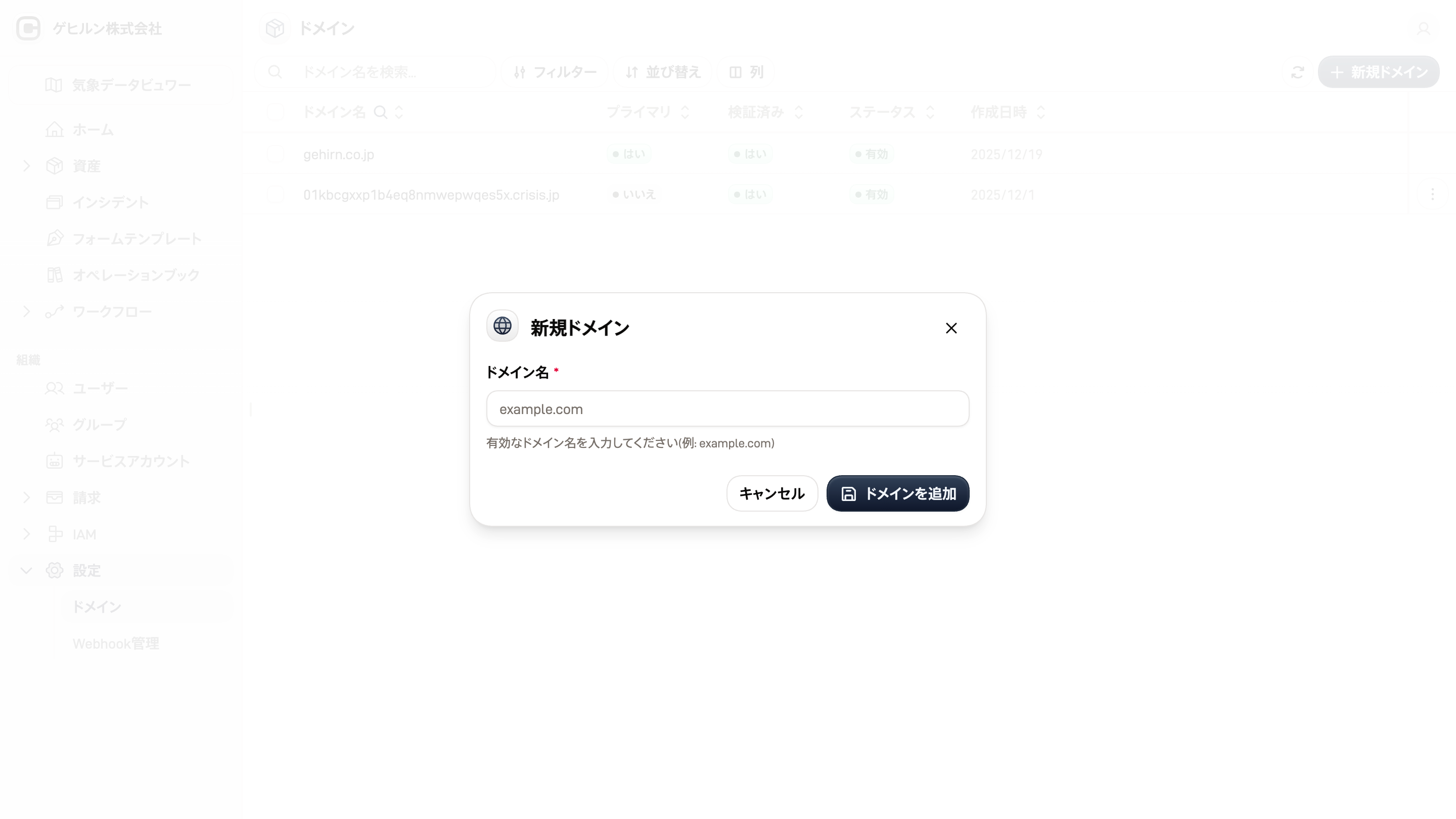
ドメイン名を入力します。
「所有権を検証」を開く
操作メニューから 「所有権を検証」 を開き、TXTレコード を控えます。
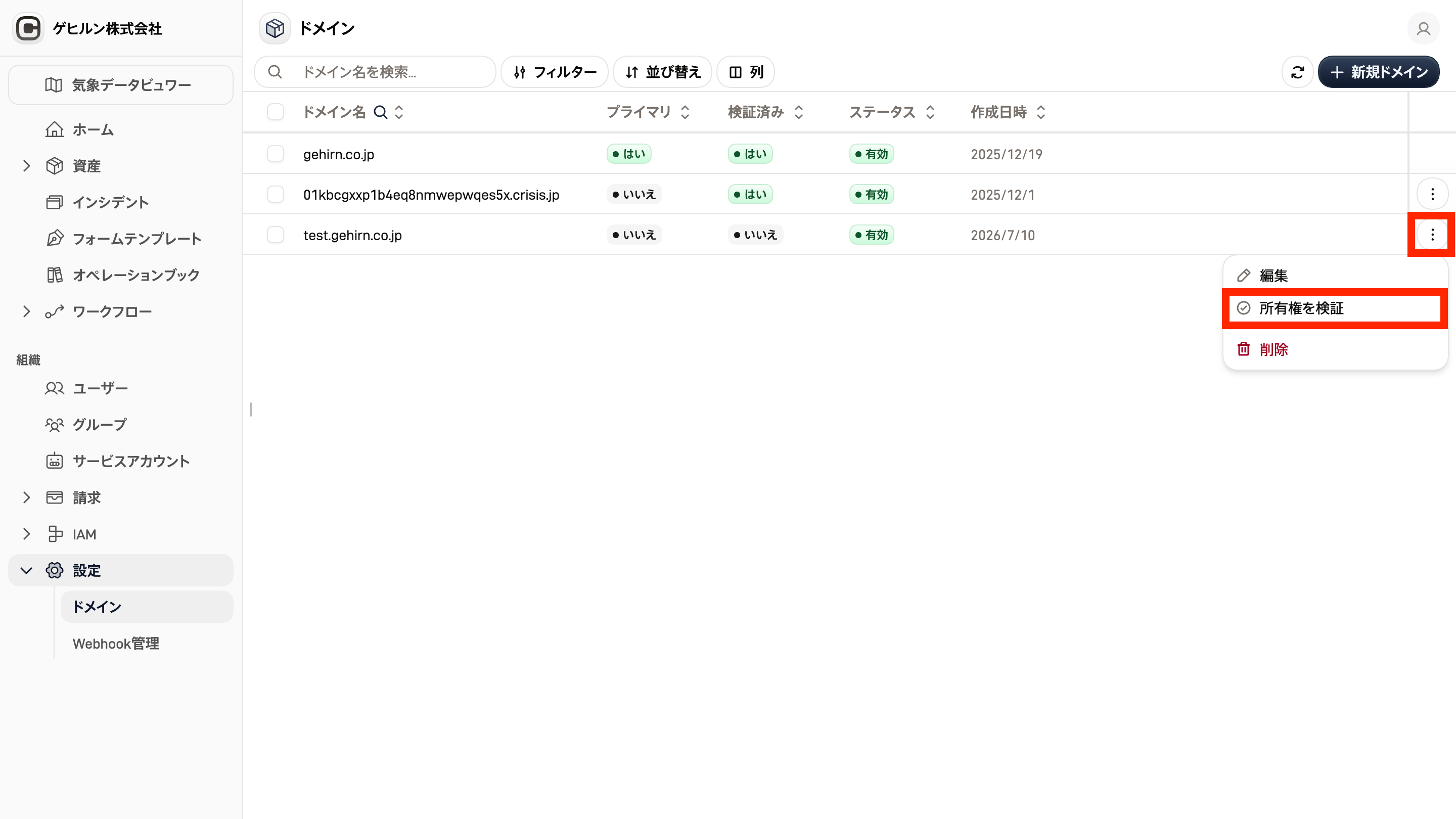
操作メニューから「所有権を検証」をクリックします。
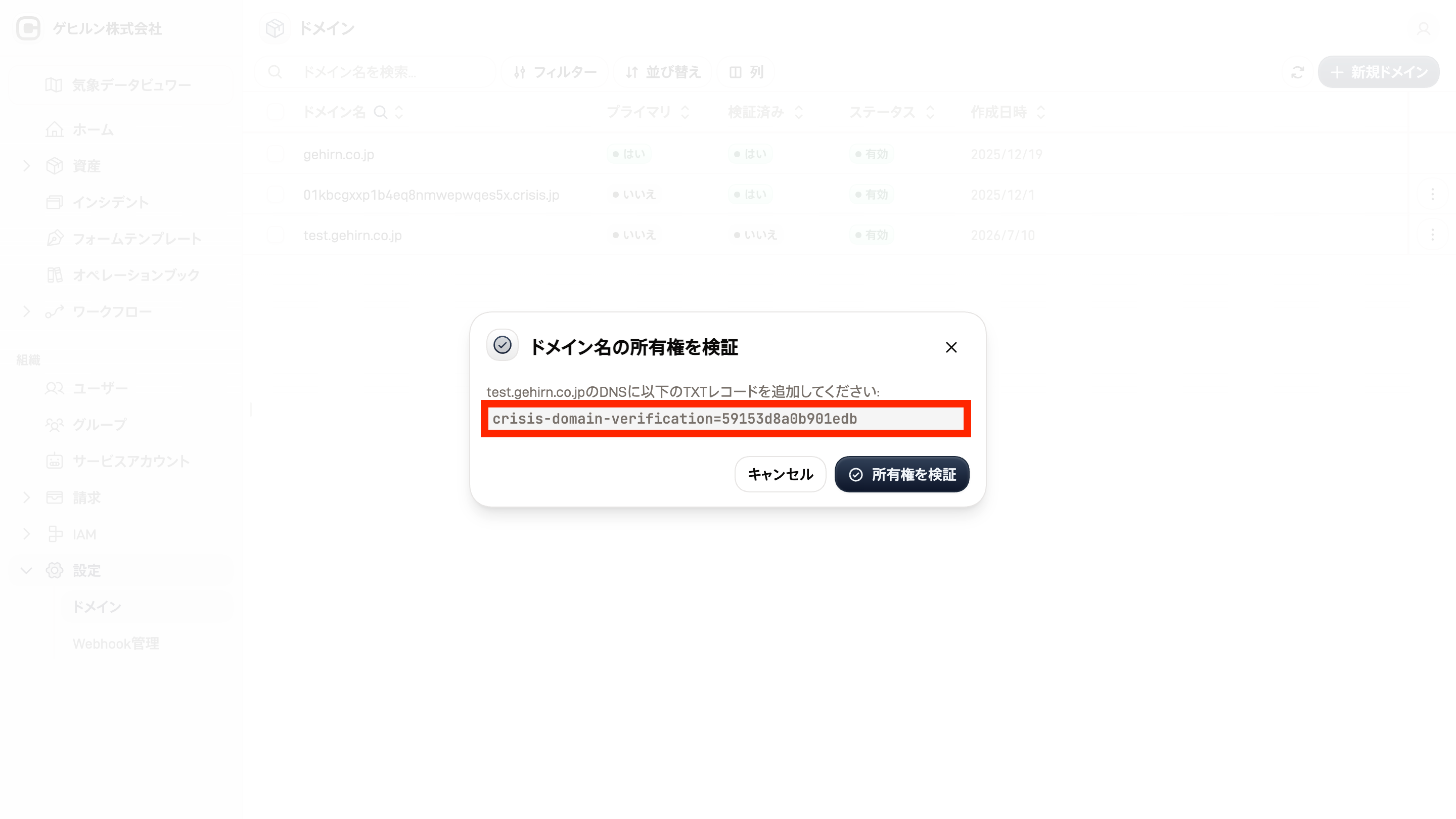
TXTレコードを控えます。
DNS に TXT レコードを追加する
ドメインの DNS 設定に、画面に表示された確認コードを値とする TXT レコードを追加します。
DNSサービスの管理画面に移動します
DNS の管理は、ドメインを契約しているレジストラや DNS サービスの管理画面で行います。
組織のドメイン管理者にご連絡ください。
認証を実行する
TXT レコードの設定後、ドメインの操作メニューから 「所有権を検証」 を実行します。認証に成功すると、ドメインの状態が「認証済み」に変わります。
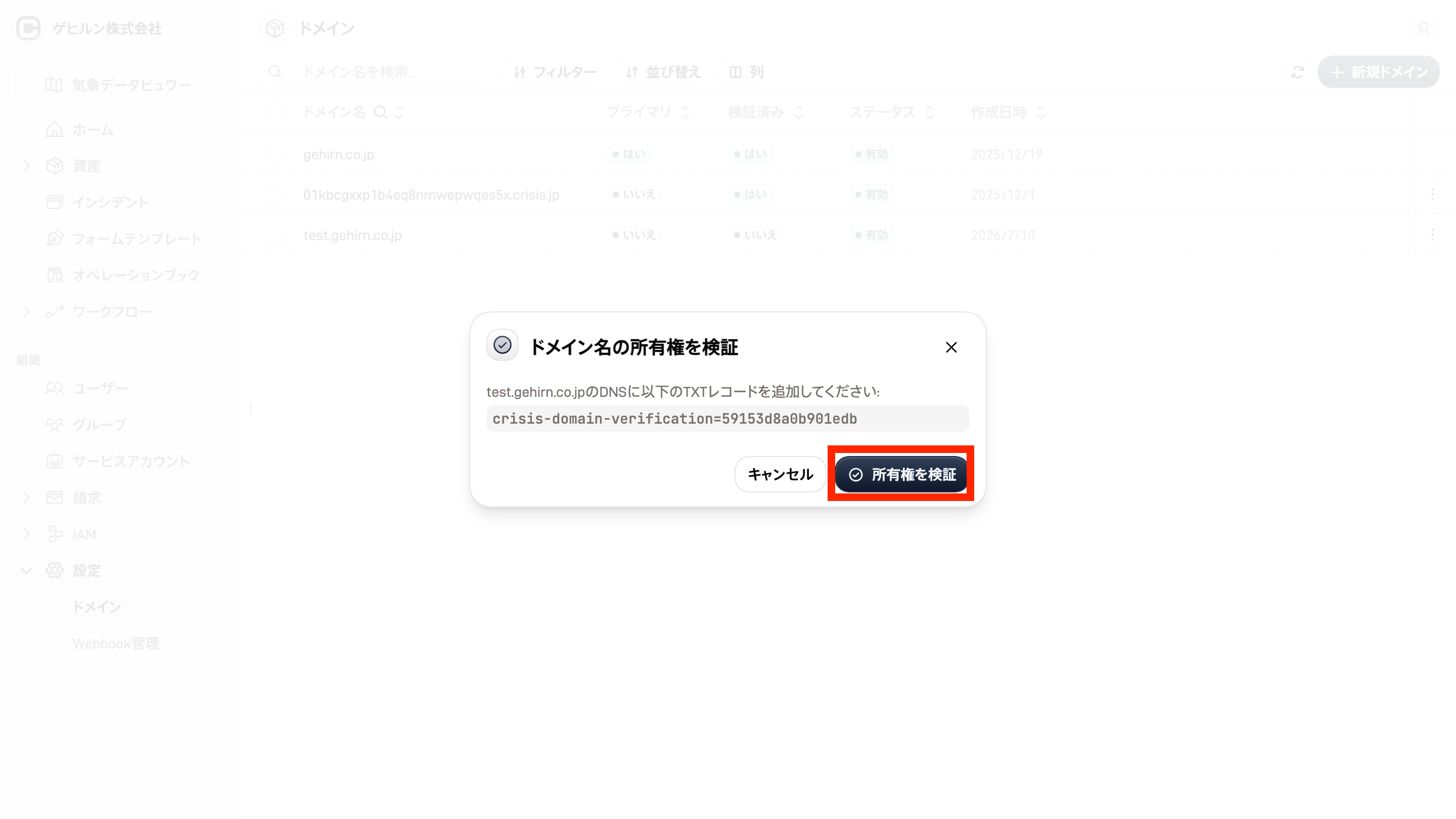
「所有権を検証」をクリックします。
認証に失敗する場合
DNS サービスによっては、DNS レコードの配信が始まるまでに時間がかかる場合があります。しばらく待ってから再試行してください。また、TXT レコードのホスト名と値が画面の表示と正確に一致しているかを確認してください。
プライマリドメインを設定する
複数のドメインを登録している場合、いずれか1つを プライマリ に設定できます。プライマリドメインは、オンボーディングメール等でユーザーのログイン時に入力する「組織ドメイン名」として案内されます。
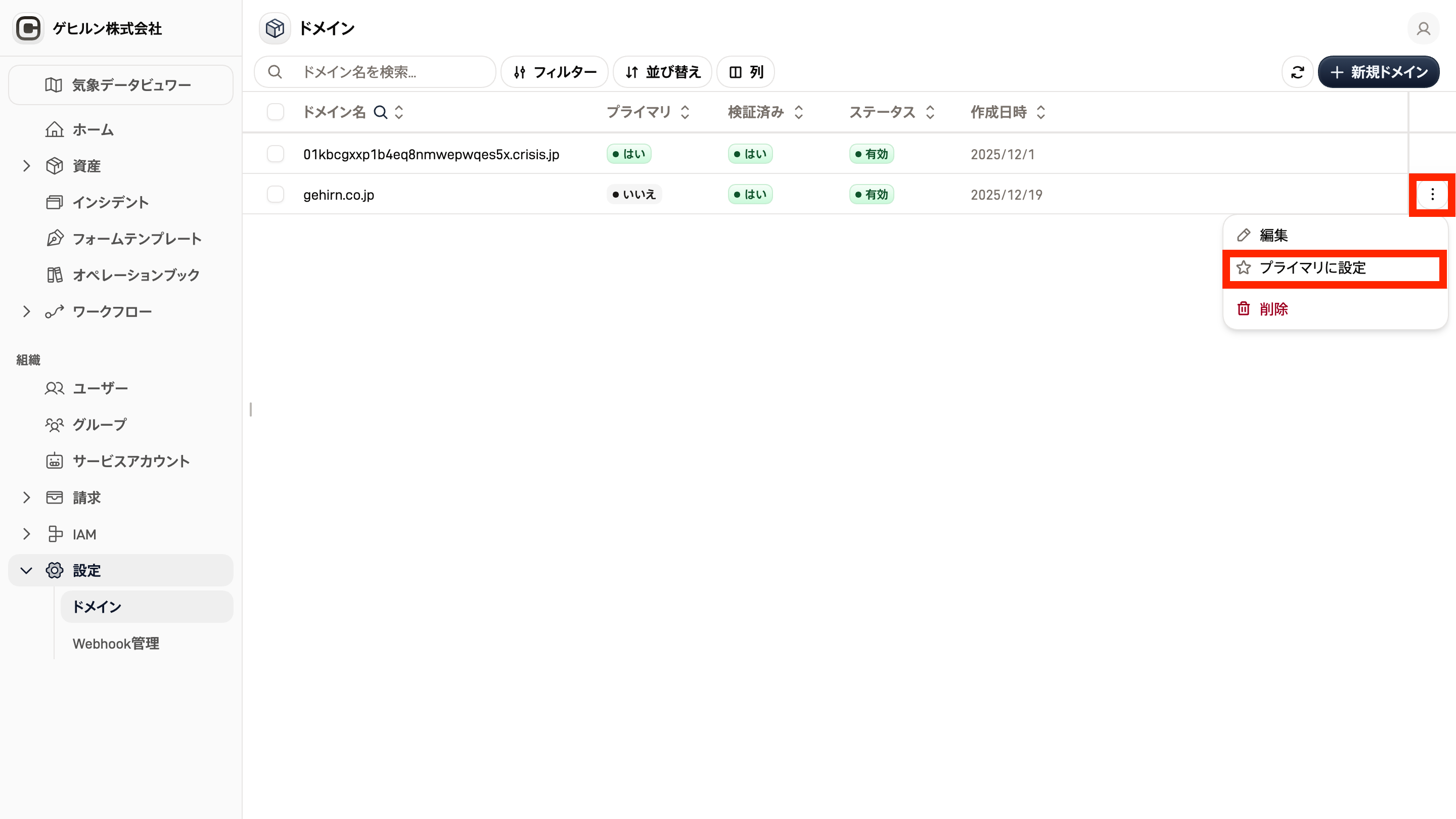
操作メニューから「プリマリに設定」をクリックします。
認証済みドメインの維持
認証後も、TXT レコードは削除せずに維持してください。また、ドメインを削除すると、そのドメイン名を使ったログインができなくなります。利用中のドメインを削除する場合は、ユーザーへの事前周知が必要です。