
概要
このページでは、アクセス境界プロファイルを作成し、対象のユーザー・グループ・サービスアカウントに適用するまでの手順を説明します。考え方はアクセス境界設定とはを先にお読みください。
プロファイルを作成する
CRISIS 管理画面の IAM > アクセス境界設定 へ移動し、「プロファイルを作成」 をクリックします。
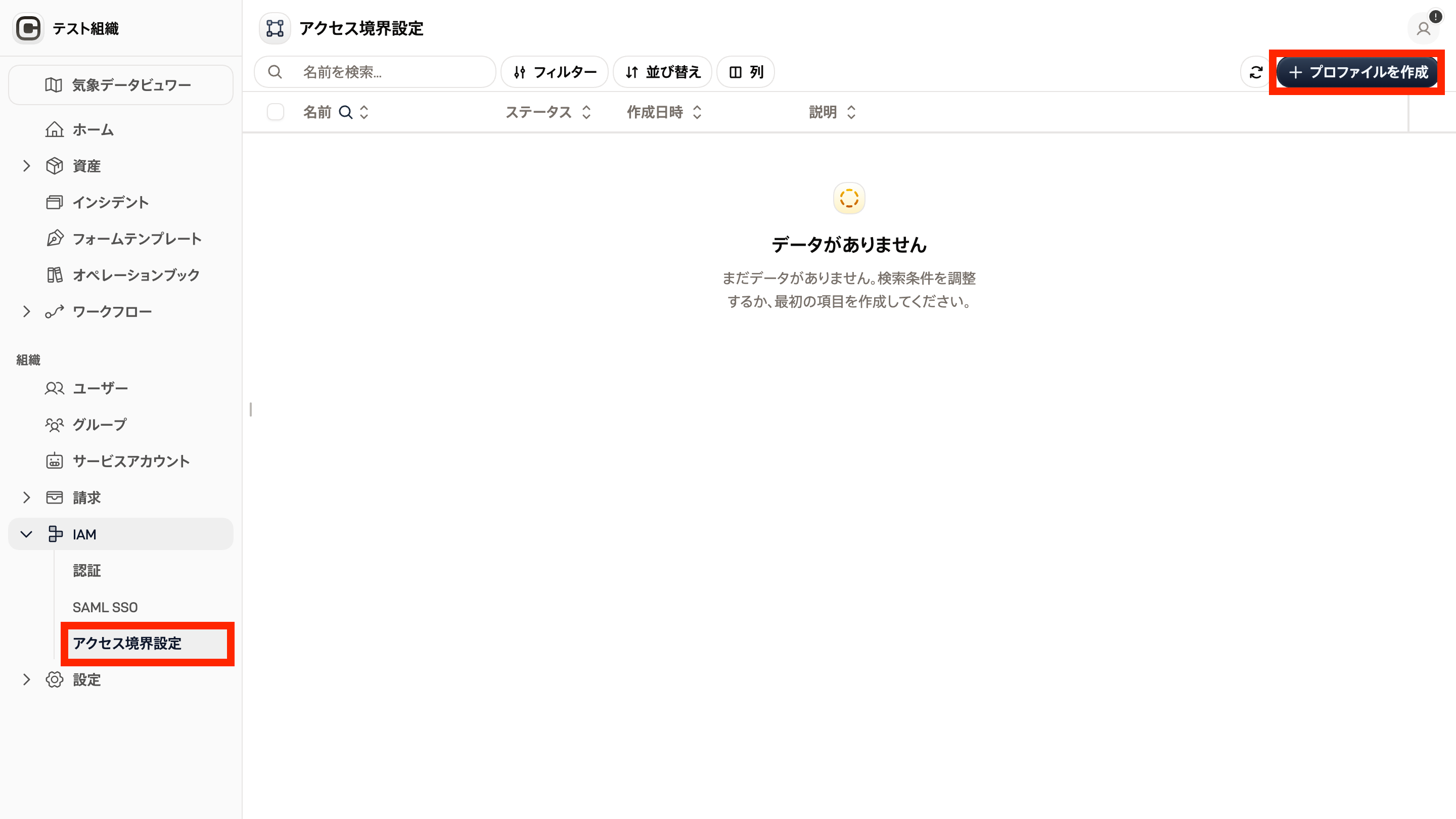
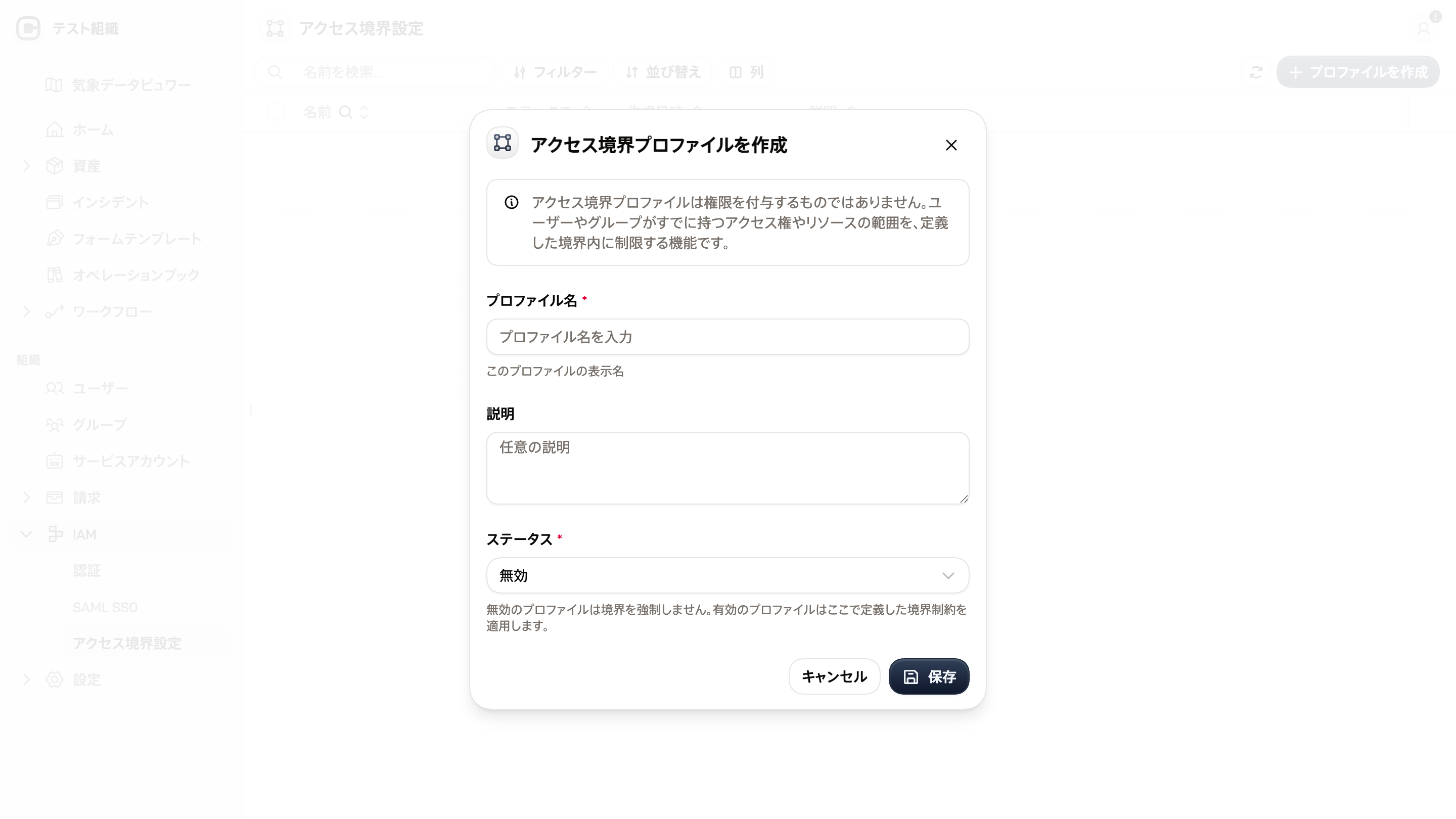
名前と説明を入力します。この時点ではステータスを 無効 のままにしておくことを推奨します。
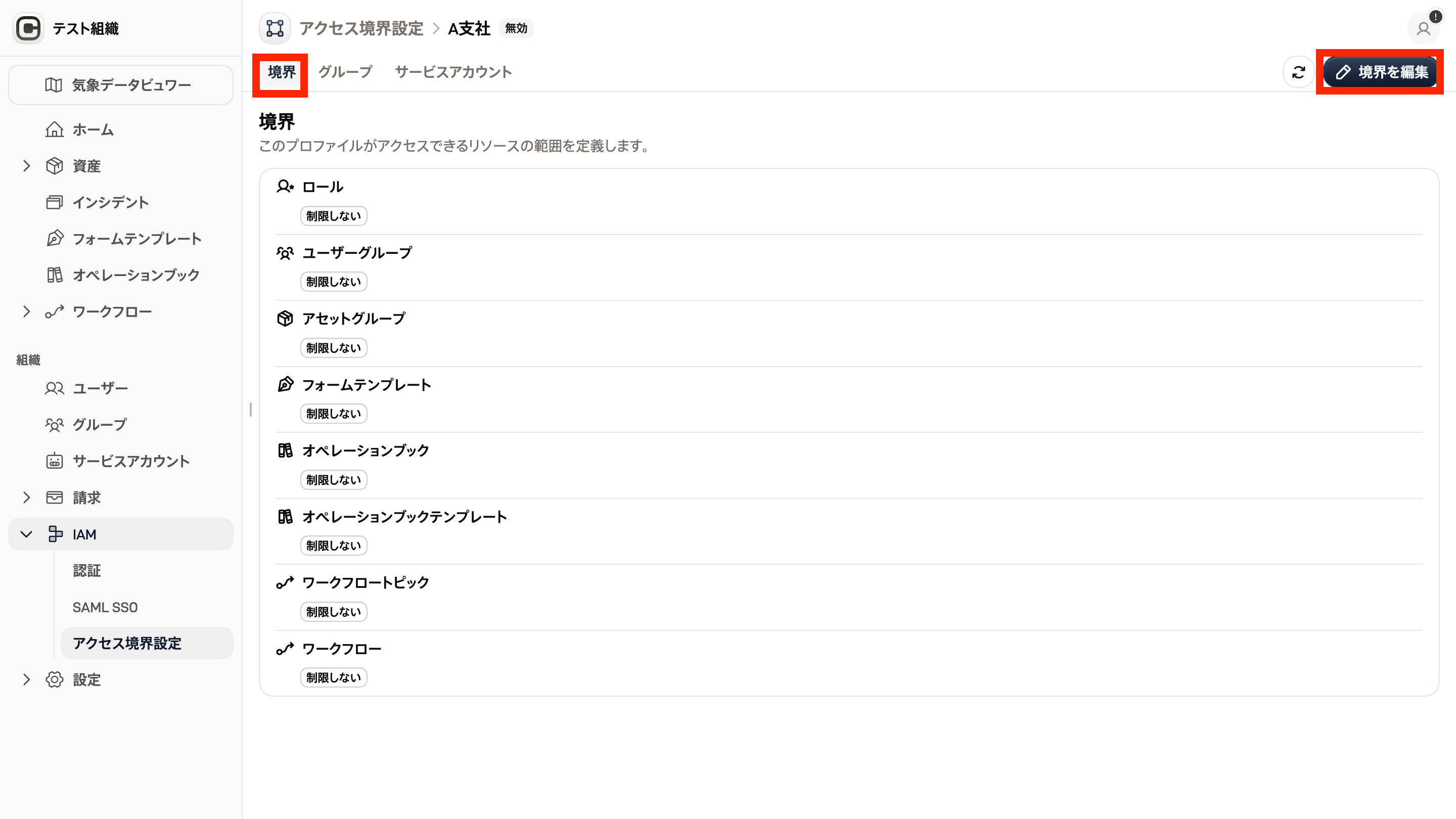
プロファイル詳細画面で 「境界」 を編集します。制限したい次元(ユーザーグループ / 資産グループ / フォームテンプレート / オペレーションブック / オペレーションブックテンプレート / ワークフロートピック / ワークフロー)ごとに、見せる範囲を指定します。
指定しなかった次元は「制約しない」となり、通常どおりすべてのリソースが見えます。
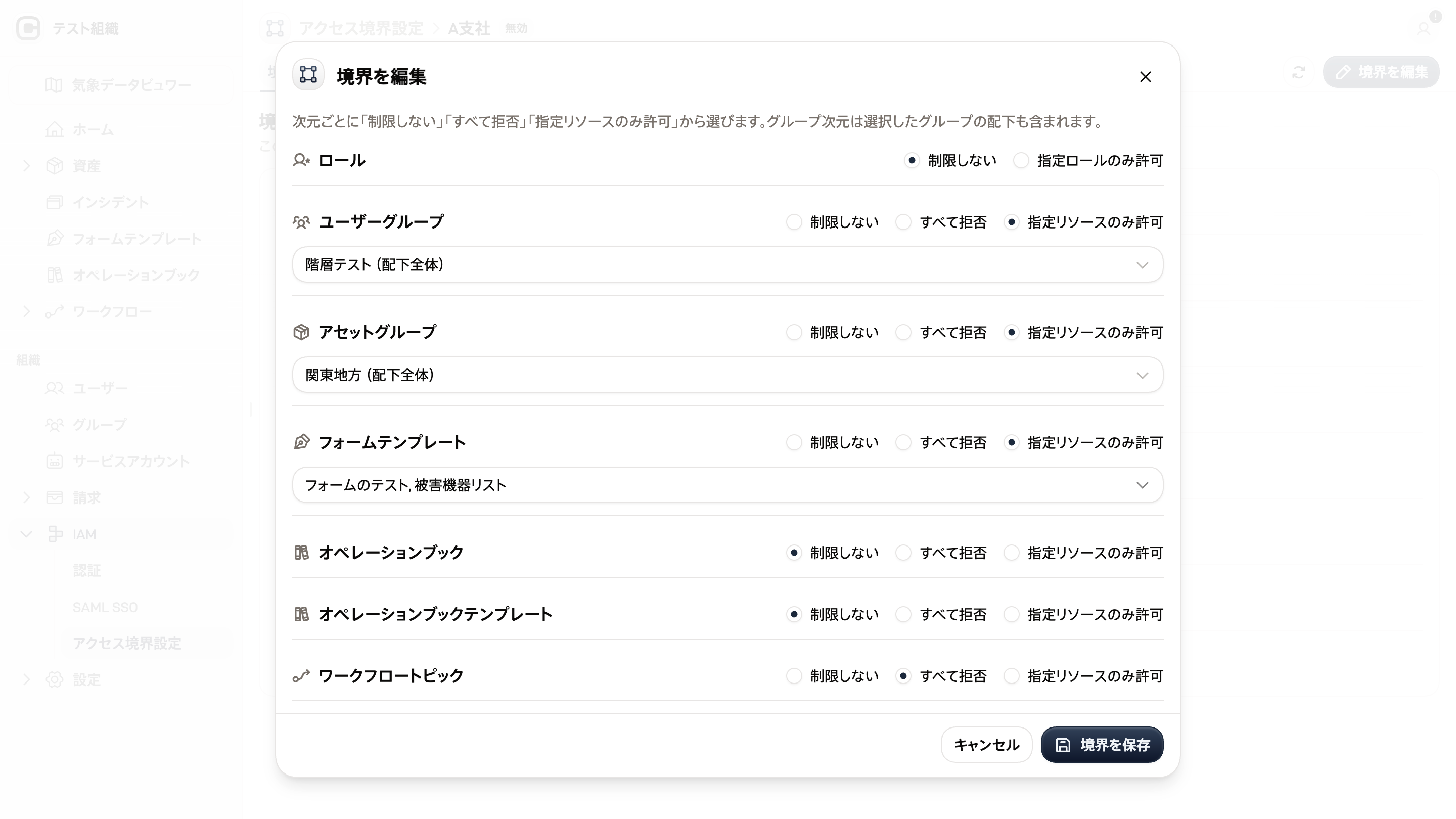
境界内での操作権限も制限したい場合は、プロファイルにロールを指定します。適用対象は、境界内のリソースに対してこのロールが許可する操作のみ実行できるようになります。
適用対象を追加する
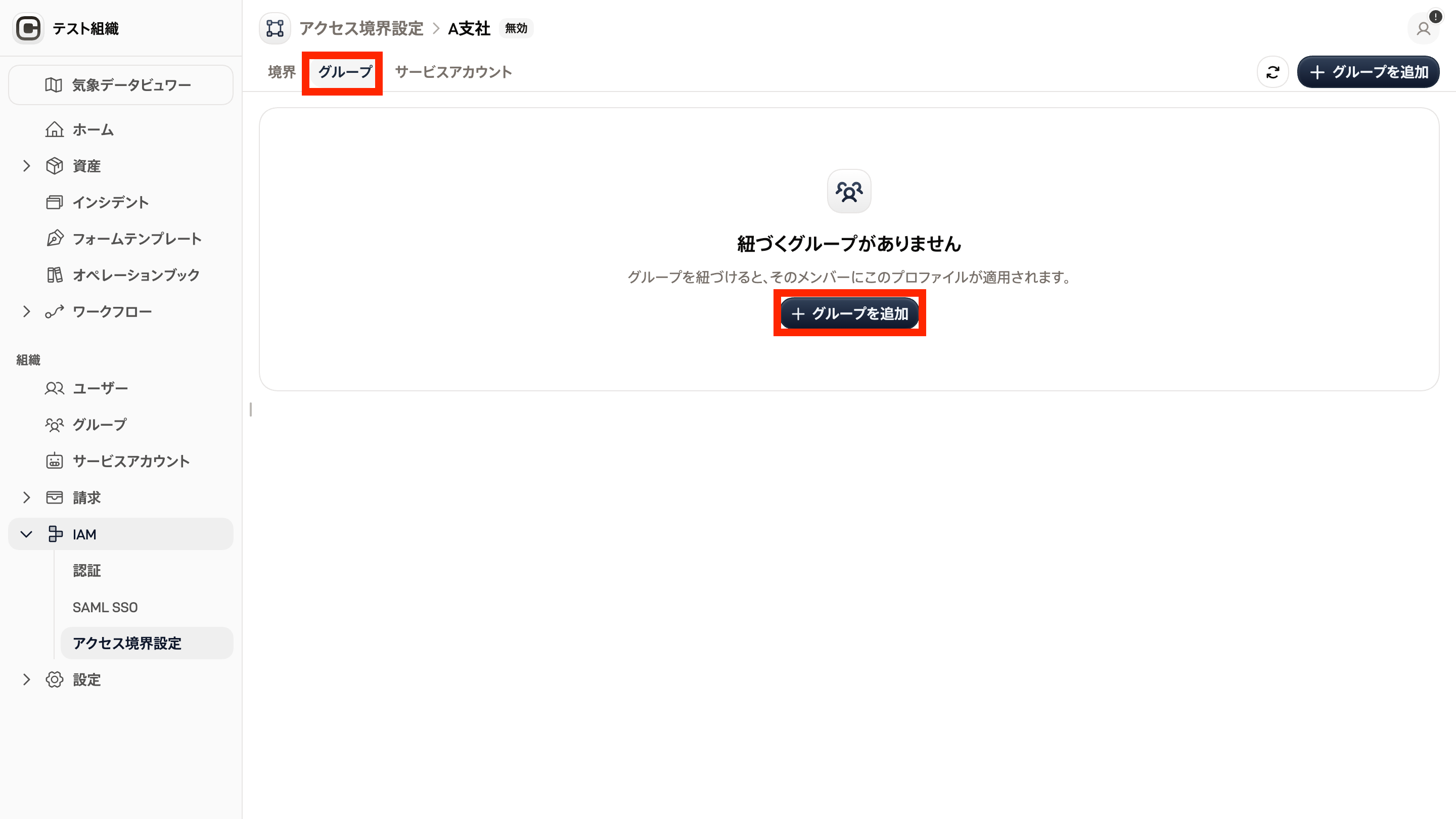
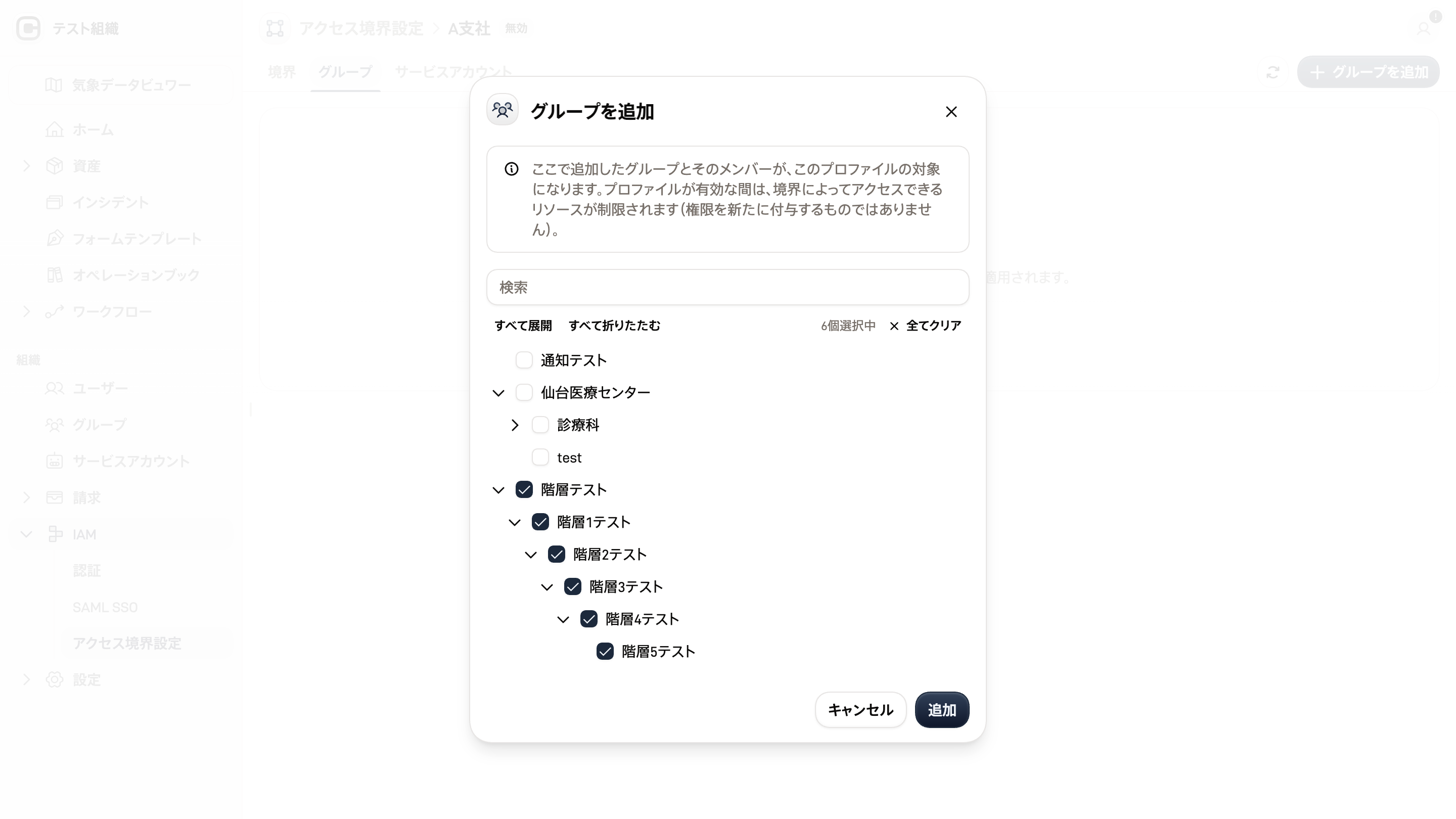
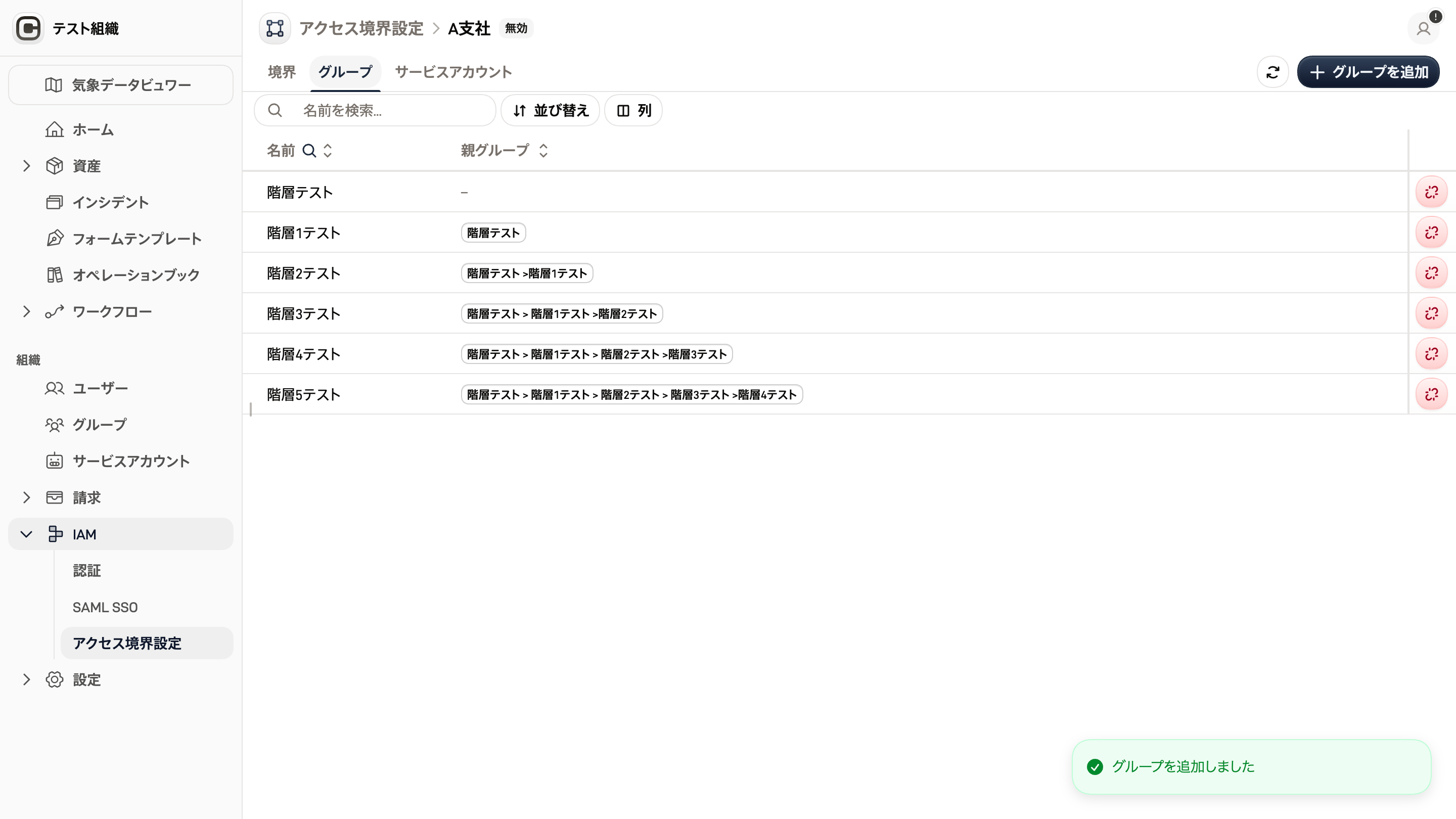
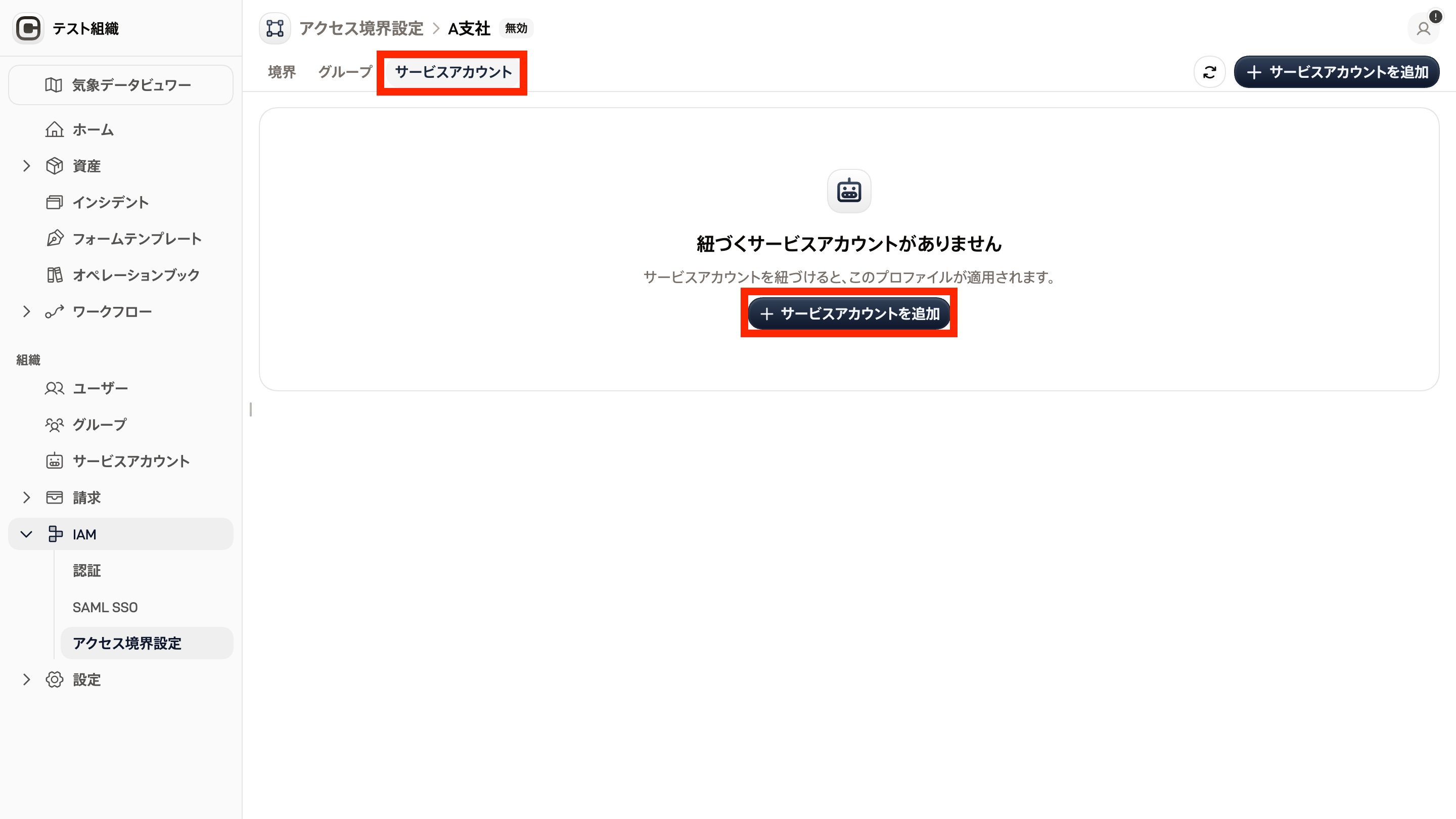
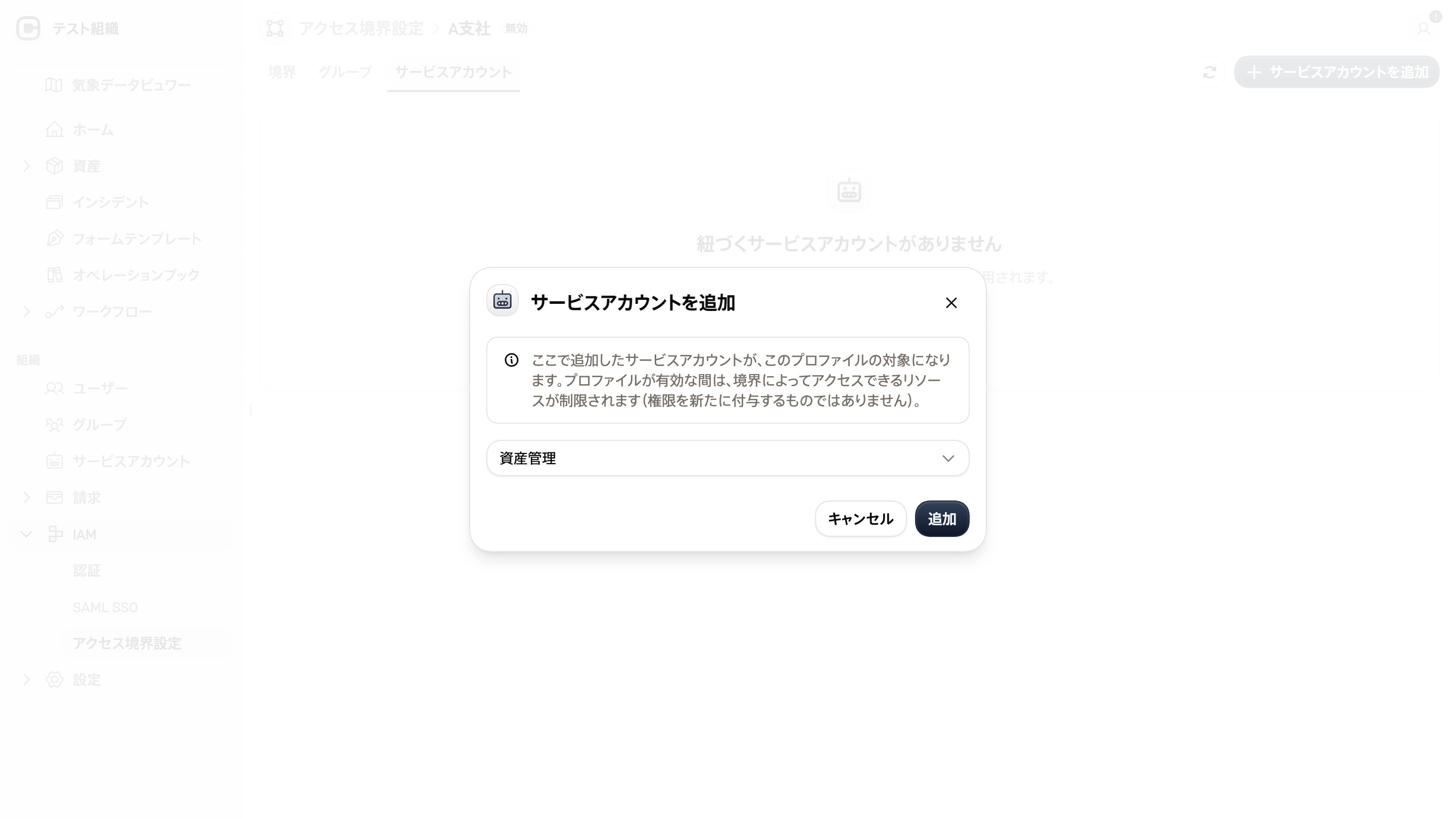
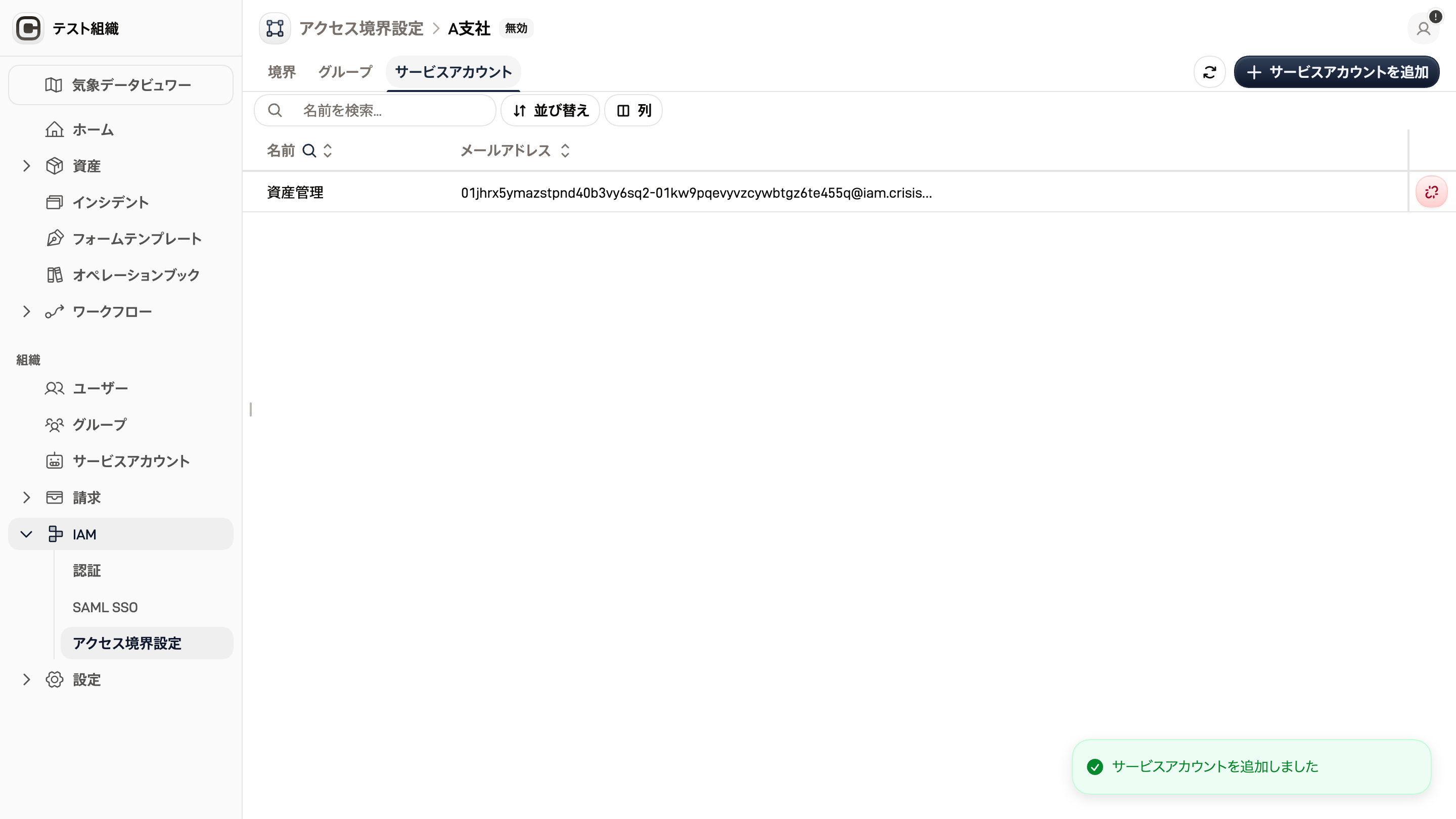
プロファイル詳細画面の 「グループ」「サービスアカウント」 タブから、適用対象を追加します。グループに適用すると、そのグループの全メンバーに境界が適用されます。
動作を確認して有効化する
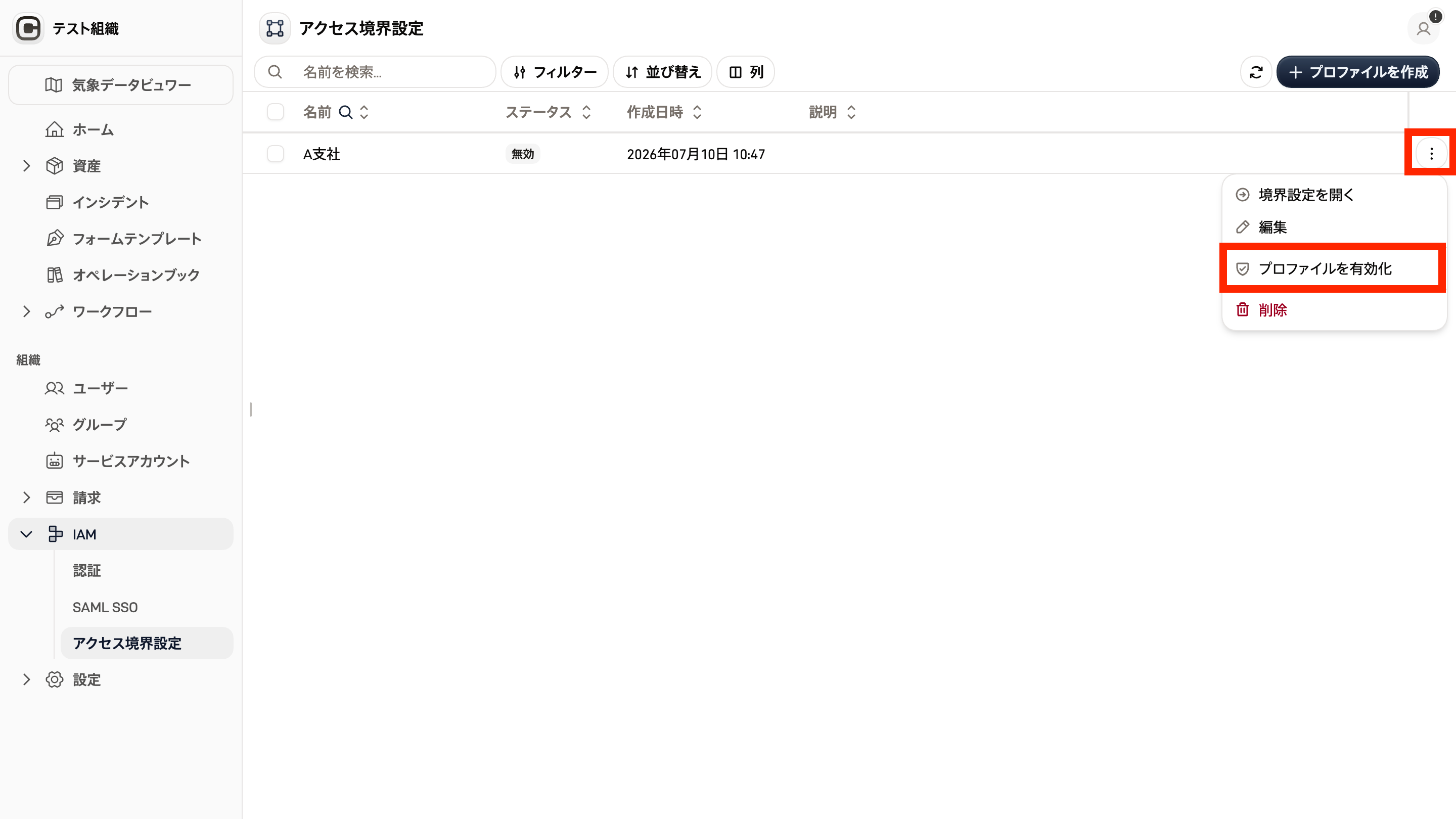
範囲が意図どおりであることを確認したら、アクセス境界の一覧画面から対象行の「⋮」(三点リーダー)ボタンをクリックし、操作メニューから 「プロファイルを有効化」 をクリックします。
有効化直後は、対象ユーザーに業務上必要なリソースが見えているかを必ず確認してください。これまで参照できていたリソースが表示されなくなったという問い合わせがあった場合は、まず解決済み境界を確認します。切り分け手順はトラブルシューティングを参照してください。
管理者自身やその所属グループにプロファイルを適用すると、管理者から管理対象が見えなくなる可能性があります。管理者は境界の適用対象から除外するか、管理業務に必要な範囲を境界に含めてください。